
Если не приходит электронный документ от контрагента
Предоставьте свой идентификатор ЭДО
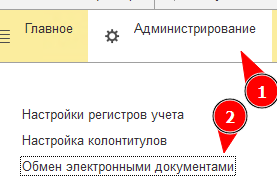
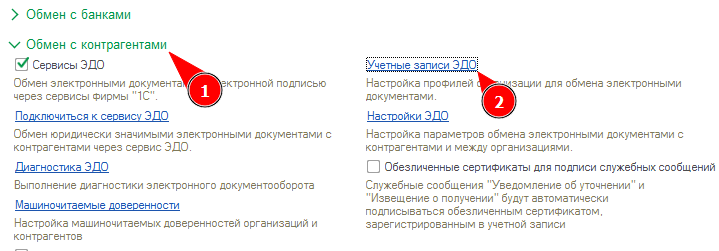
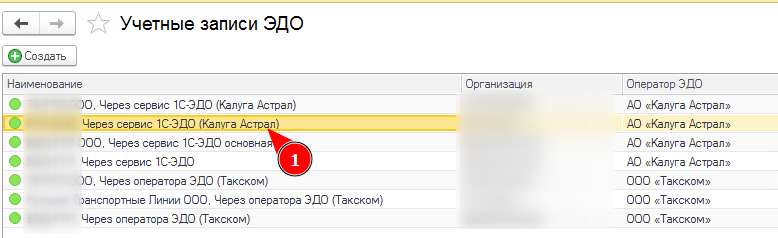
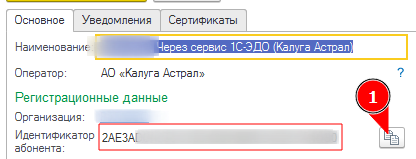
Предоставьте отправителю идентификатор вашей учётной записи:
Ошибочно заполненный документ
Если в документе допущена ошибка, и программа оператора пропустила её и отправила документ, то через несколько минут статус документа изменится:
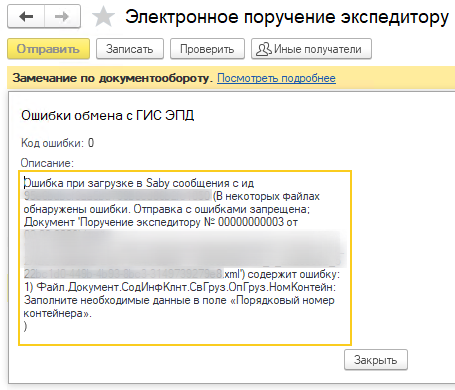
Ошибки могут быть самыми разными. Частые ошибки при заполнении контейнерных перевозок собраны по ссылке
В этом случае, необходимо скопировать документ, дозаполнить, отправить. Старый документ пометьте на удаление.
Как выглядит эта процедура в других программах - неизвестно, но проверка после отправки производится ГИС по отношению ко всем операторам, и ошибочный статус документа может остаться незамеченным клиентом. Документ не уходит - поэтому и не приходит.
Настройте ЭДО в 1С
Необходимо проверить настройку ЭДО с конкретным контрагентом.
Из инструмента Текущие дела ЭДО открываем Настройки ЭДО: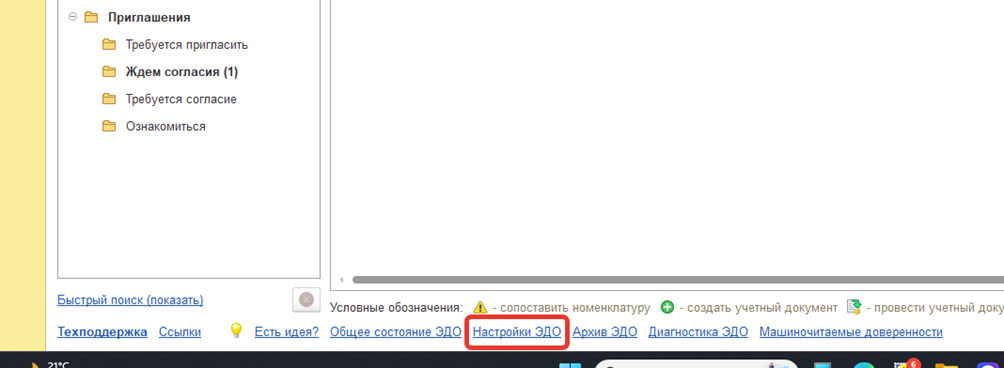 и ищем настройку с нужным контрагентом:
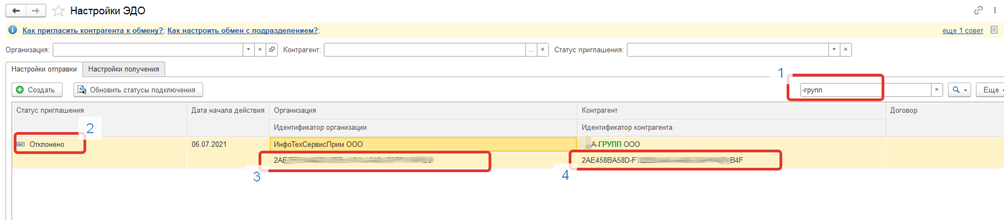 Обязательно проверяем Статус приглашения и идентификаторы учетных записей нашей организации и контрагента.
Статус приглашения должен иметь значение «Принято». Но даже если статус в значении «Принято», обязательно проверяем идентификаторы. Если какой либо из идентификаторов некорректный, то «проваливаемся» в настройку и подбираем корректные значения идентификаторов.
Для этого нажимаем на «три точки» у любого идентификатора и подбираем нужные учетные записи. Если нужно поменять Учетную запись организации (нашей), то просто выбираем нужную из списка. Если нужно изменить учетную запись контрагента, то либо также выбираем имеющуюся из списка, либо вставляем нужное значение, предварительно скопированное откуда-либо (! Далеко не всегда в списке идентификаторов контрагента может быть нужное нам значение, и это нормальная ситуация). После чего нажимаем кнопку «Ввод» (Enter) на клавиатуре и нажимаем жёлтую кнопку «Готово»:
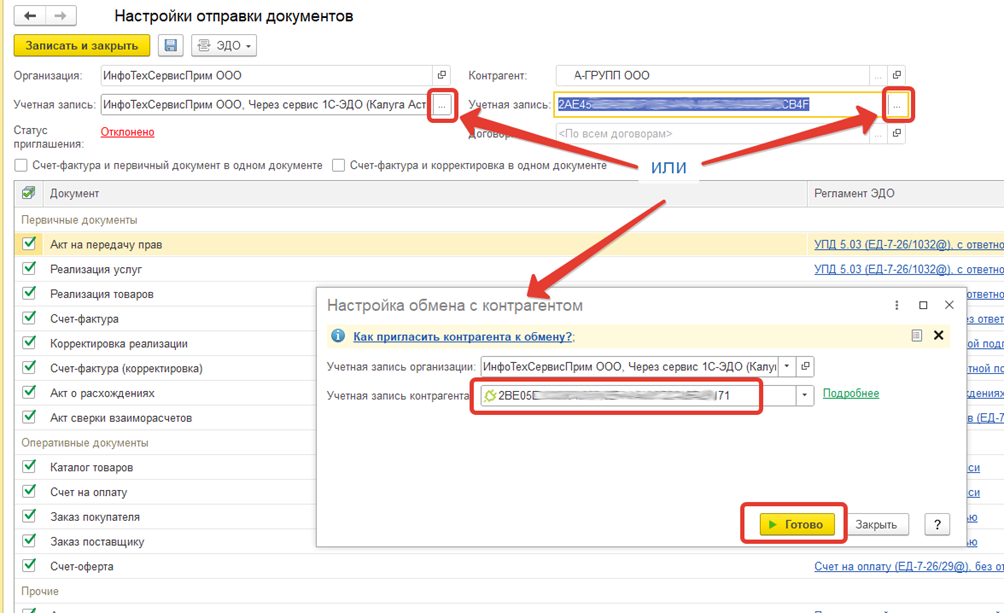
После сохранения настройки Статус приглашения изменится. Он может быть как в значении «Принято», так и «Ожидаем согласия».
Если статус «Принято», то можно начинать обмениваться с контрагентом документами.
Если статус «Ожидаем согласия», то рекомендуем связаться с контрагентом и попросить его подтвердить приглашение.
Записываем и закрываем Настройку.
Запросите zip у отправителя
Контрагент утверждает, что правильно направил документ, а документ не приходит. Попросите выгрузить отправленный документ в формате zip (весь электронный пакет). В нём вы можете найти идентификатор получателя: 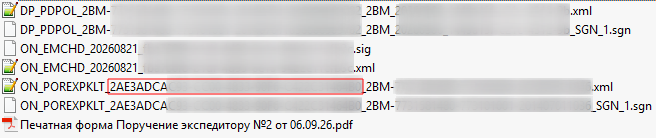
Если, например, он начинается на 2BM - значит документ был направлен на ваш адрес в Контур: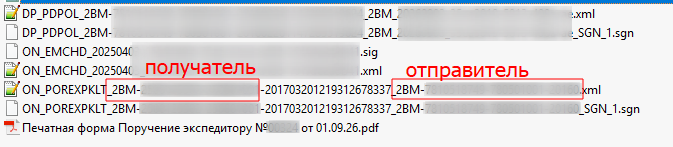
В этом случае, документ однозначно надо отправить заново. Перед этим, попробуйте отозвать приглашение и заново его принять. Если не удаётся настроить маршрут самостоятельно, необходимо обратиться в техническую поддержку.
Если там стоит ваш 2AE..., значит документ адресован вам, и проблема не в этом.
Запросите ТПЛС
По xml документ идёт вам, но вы его не получаете. Для разбора, необходимы идентификаторы транспортного пакета и логистического сообщения (ТПЛС). Их необходимо запросить отправителю, в своей службе технической поддержки. Сторонним лицам они не предоставят эту информацию. Эти идентификаторы сквозные для операторов, по ним можно продолжать расследование со своим оператором. При запросе ТПЛС оператор клиента производит проверку на своей стороне и предоставит клиенту инструкции для устранения проблем на своей стороне. если они на ней.
Рекомендуем обращаться в чат техподдержки операторов, так как дозвониться до них почти невозможно. При обращении, клиенту нужно сообщить номер документа или предоставить ранее скачанный zip файл.