
Как сделать снимок экрана
Установка и использование Flameshot
Воспользуйтесь программой Flameshot. Скачайте с сайта https://flameshot.org и установите её:
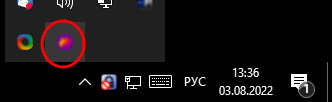
Щёлкните по ней левой кнопкой мыши, для того, чтобы сделать снимок:
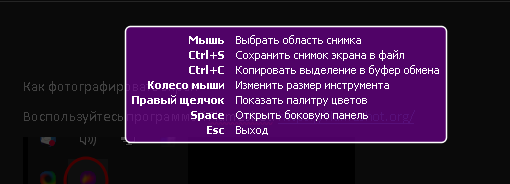
Экран потускнеет и появится напоминалка горячих кнопок программы. Теперь мы можем выделить мышью интересующую нас область экрана:
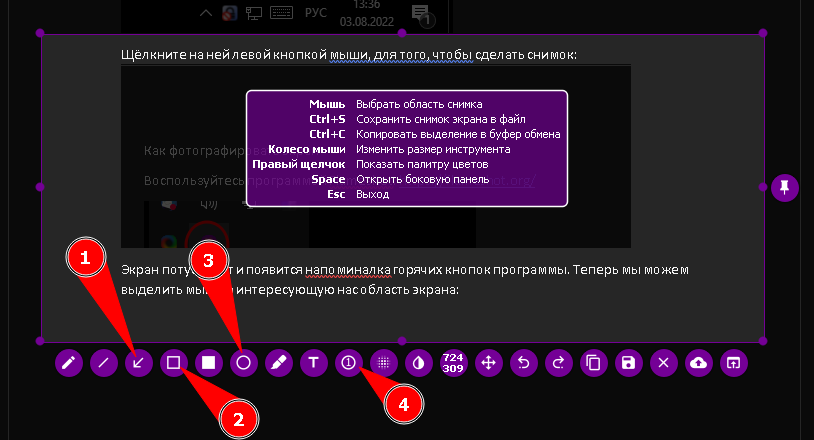
После того, как область выделена, мы можем порисовать на нашем снимке. Наиболее часто употребляемые инструменты – стрелка (1), прямоугольник(2), окружность (3), указатели с нумерацией (4). На рисунке выше использованы указатели с нумерацией. Они полезны, когда необходимо пронумеровать объекты или обозначить порядок выполняемых действий.
Далее, мы можем сохранить полученное изображение в файл комбинацией клавиш Ctrl+S или поместить его в буфер обмена (Ctrl+C). Из буфера обмена изображение без проблем вставится в Word, почтовое сообщение, Telegram или в WhatsApp (Ctrl+V). Наиболее частым способом является второй, так чаще снимки после отправки становятся не нужны и хранить их нет смысла.
Flameshot на панели задач
Для того, чтобы Flameshot был ближе к рукам стоит включить его показ на панели задач. Для этого щёлкните в незанятом пространстве панели задач правой кнопкой мыши, выберите «Параметры панели задач»:
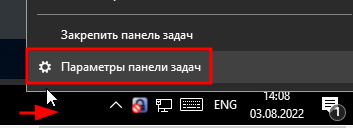
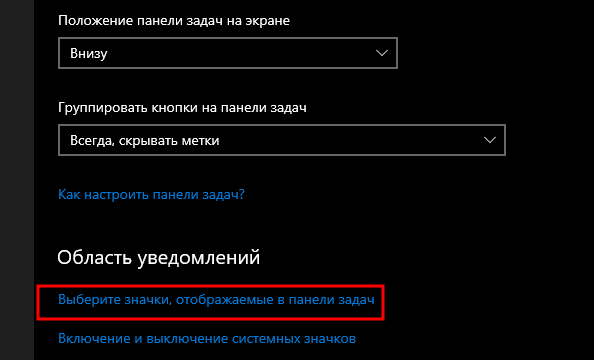
Найдите там Flameshot и включите его:
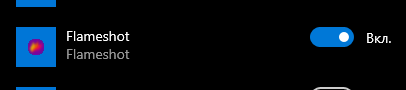
Теперь иконка в панели задач и можно всегда быстро щёлкнуть по ней, чтобы сделать снимок экрана:
