
Инструкция по заполнению проформ Бухгалтерии экспедитора к Электронной заказ-заявке 1С ЭПД
Процесс непосредственного создания настройки заполнения ЭПД расписан в официальной инструкции к модулю Coral Way. В данной статье описываются примеры и выработанные практики по заполнении полей электронных документов.
Информация актуальная для модуля "Обмен с 1С-ЭПД" на дату 30.07.26 г.
Заполнение титула Информация грузоотправителя по данным Грузоперевозки
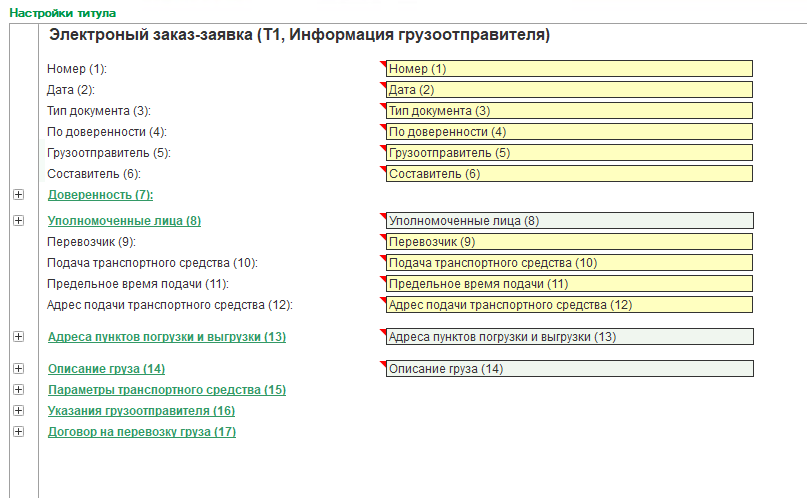
Графы 1-2 заполнять не нужно, т.к. они устанавливаются автоматически при записи самого документа.
Графа 3 - Тип документа
Создаем функцию с фиксированным значением типа Строка "Заявка"
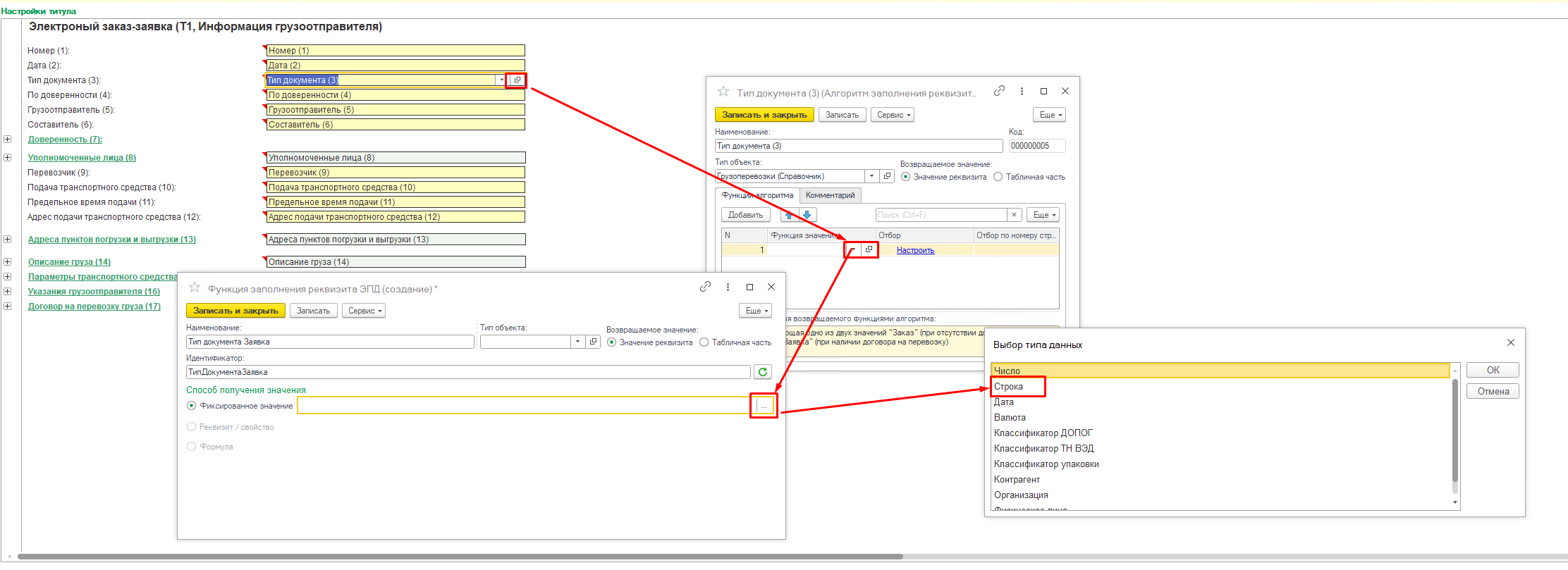
Графа 4 - По доверенности
Аналогично графе 2 создаем функцию с фиксированным значением типа строка "V" если заполнение происходит по заявке.
При настройке параметра в проформе он заполняется, но при переносе данных в саму Заказ-заявку флаг "По доверенности" не устанавливается. Соответственно также сбрасываются данные настройка реквизитов доверенности.
Определения порядка заполнения параметра "По доверенности" можно реализовать через:
| Вариант настройки | Когда применим? | Как определяется | Как настроить |
| Доп. реквизит в контрагенте | Если всегда запускаем документы за клиента | Алгоритм определяет клиента грузоперевозки, затем смотрит значения реквизита "Формировать ЭПД по доверенности" (название может быть любым, но отражающим суть). |
В алгоритме заполнения нужно настроить отбор Грузоперевозки.Клиент.[НазваниеДопРеквизита] = Истина в строке с функцие, которая возвращает "V" и отбор Грузоперевозки.Клиент.[НазваниеДопРеквизита] = Истина в строке с функцией которая возвращает пустую строку |
| Параметр в грузоперевозке | Если решение заполнения по Доверенности или нет осуществляется для каждой грузоперевозке индивидуально | Алгоритм обращается напрямую к параметрам грузоперевозки и ориентируется на заданные значения |
В алгоритме заполнения нужно настроить отбор Грузоперевозки.[ИмяПараметра] = Истина в строке с функцие, которая возвращает "V" и отбор Грузоперевозки.[ИмяПараметра] = Истина в строке с функцией которая возвращает пустую строку |
| Совмещение методов | Если в большинстве случаев применяется базовая настройка в контрагенте, но нужно чтобы можно было установить исключение для конкретной перевозки | Алгоритм обращается к доп. реквизиту в контрагенте, но проверяет не установлено ли исключение через параметр Грузоперевозки |
В условиях отбора для доп. реквизитов нужно добавить группу ИЛИ и в ней условие на значение параметра при котором должна выполниться соответствующая функция |
Графа 5 - Грузоотправитель
Также возможны несколько вариантов настроек в зависимости от процессов организации.
| Вариант настройки | Когда применим? | Как определяется | Как настроить |
| Через клиента в грузоперевозке | Если документ формируется по доверенности (т.е. мы формируем за другое юр. лицо) и вы точно знаете что всегда грузоотправитель = клиент | В функции обращаемся к полю Клиент в грузоперевозке Ссылка.Клиент |
1. Настраиваем саму формулу с обращением к нужному полю (см. рис. 2. ниже) 2. В отборах указываем те же условия что ставили для графы 4 для отправки по доверенности = Да
3. Добавляем вторую строку с функцией, которая будет возвращать вашу организацию и для нее указываем те же условия отбора, что настраивали для доверенности = Нет. |
| Через параметр с типом справочник ссылка Грузополучатели и грузоотправители или с типом справочник ссылка Контрагенты | Если документ формируется по доверенности (т.е. мы формируем за другое юр. лицо) и не всегда клиент в грузоперевозке может являться грузоотправителем. В этом случае мы настраиваем проформу так, чтобы она брала грузоотправителя из параметра. |
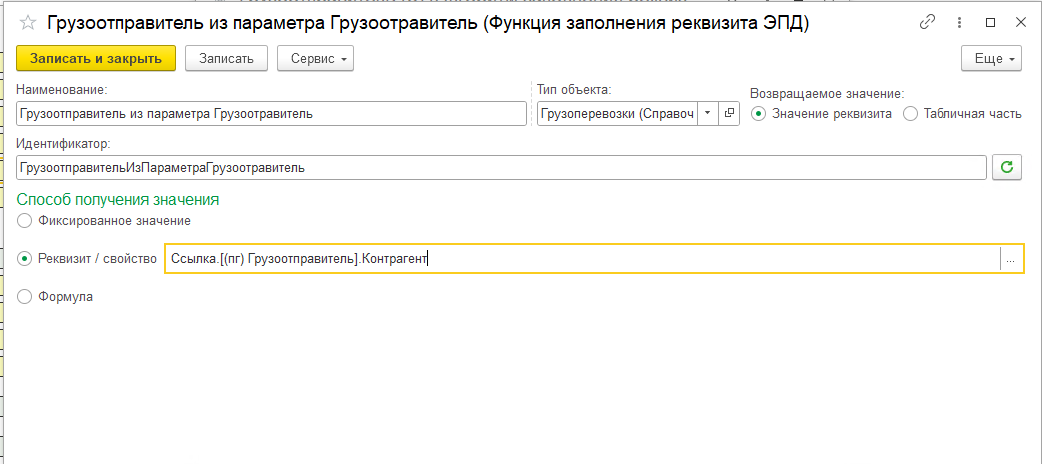
Если параметр - это справочник Грузоотправители и грузополучатели, то значение нужно брать из поля Контрагент Ссылка.[(пг) Грузоотправитель].Контрагент
если параметр - это справочник Контрагенты, то берем значение самого этого параметра, т.е. Ссылка.[(пг) Грузоотправитель] |
1. Настраиваем саму формулу с обращением к нужному полю (см. рис. 2. ниже) 2. В отборах указываем теже условия что ставили для графы 4 для отправки по доверенности = Да
3. Добавляем вторую строку с функцией, которая будет возвращать вашу организацию и для нее указываем те же условия отбора, что настраивали для доверенности = Нет. |
Графа 6 - Составитель
Заполняется только в случае если По доверенности = "Да". Поэтому в алгоритме заполнения достаточно указать только одну строку с функцией, которая будет возвращать фиксированное значение справочника Организацзии - Вашу организацию.
В ситуациях, если документы могут оформляться от лица разных организаций, составителя можно вынести в параметры грузоперевозки и брать оттуда.
Блок 7 - Доверенность
Реквизиты доверенности, на основании которой вы - составитель, заполняете и отправляете документ за грузоотправителя, указанного в пункте грузоотправитель.
Рекомендуется заполнять через справочник "Договоры по грузоперевозкам," с типом "Доверенности (создать для этого специальный тип), который будет выбран в параметре грузоперевозки. Будем называть его в дальнейшем Договор-доверенность.
Оптимизировать заполнение подобных параметров можно будет дополнительно, например, чтобы при выборе контрагенте сразу подставлялся в это поле нужный договор.
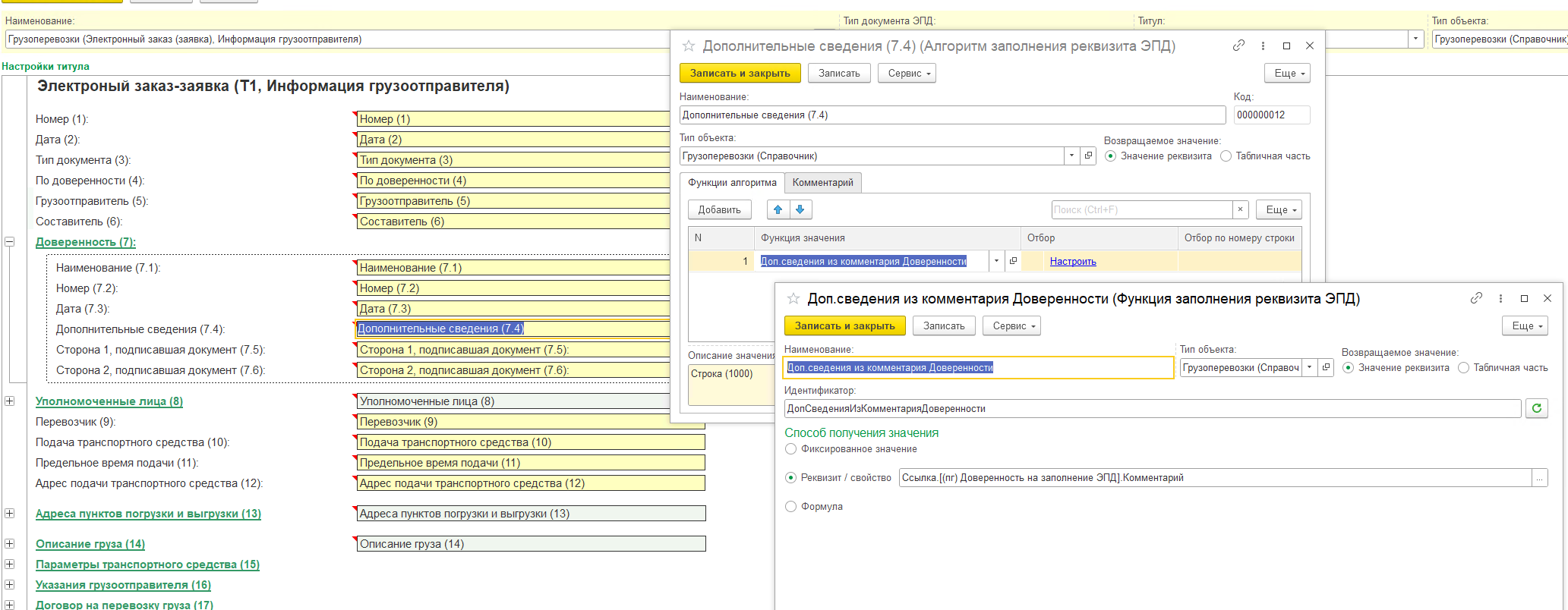
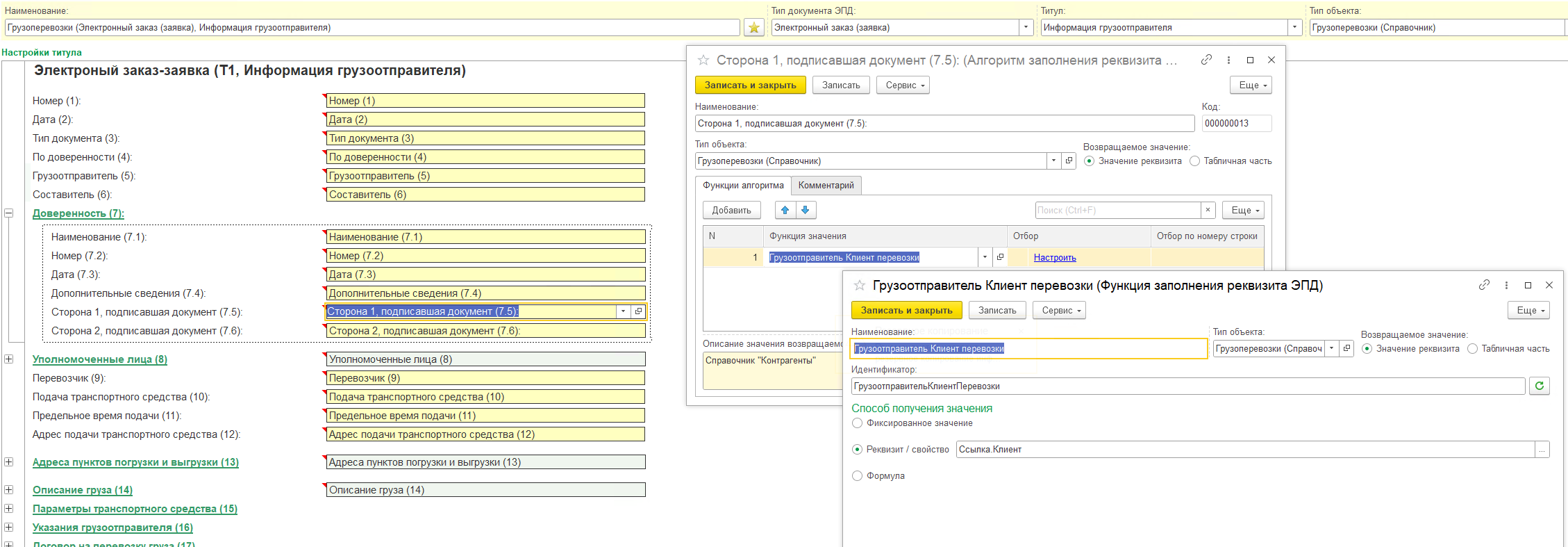
Ниже указаны скрины заполнения графов блока доверенности через параметр грузоперевозки
Наименование - Представление договора-доверенности
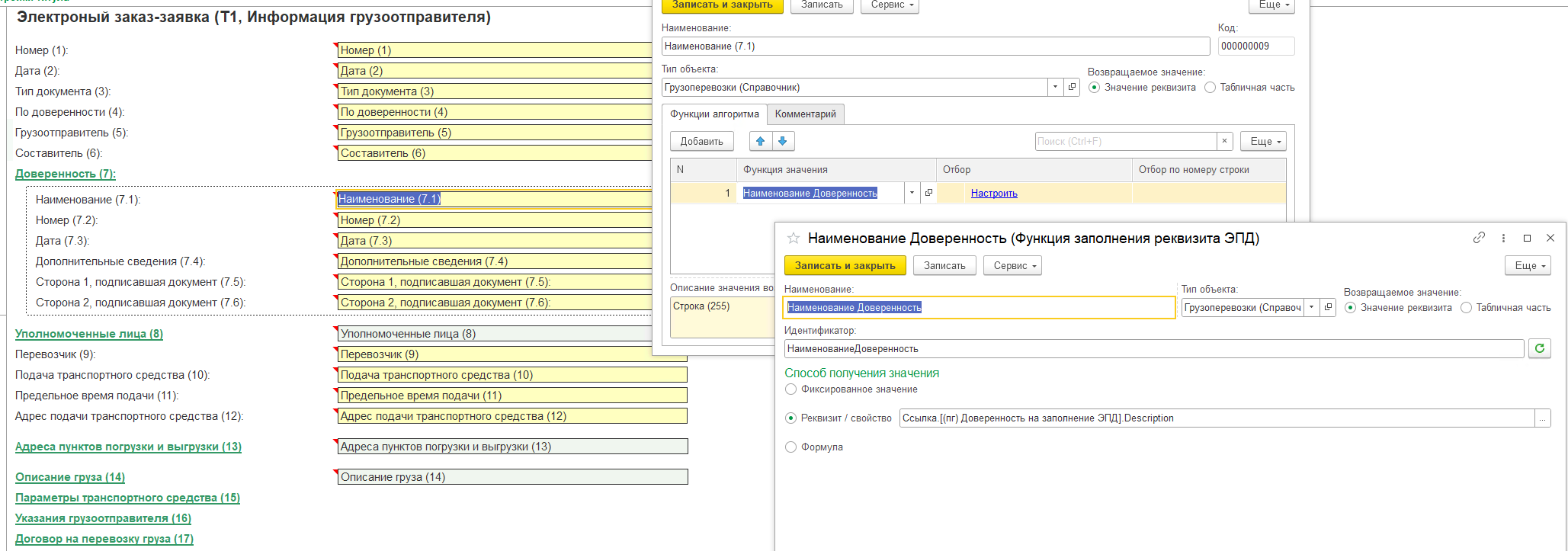
Номер - номер из карточки договора - доверенности
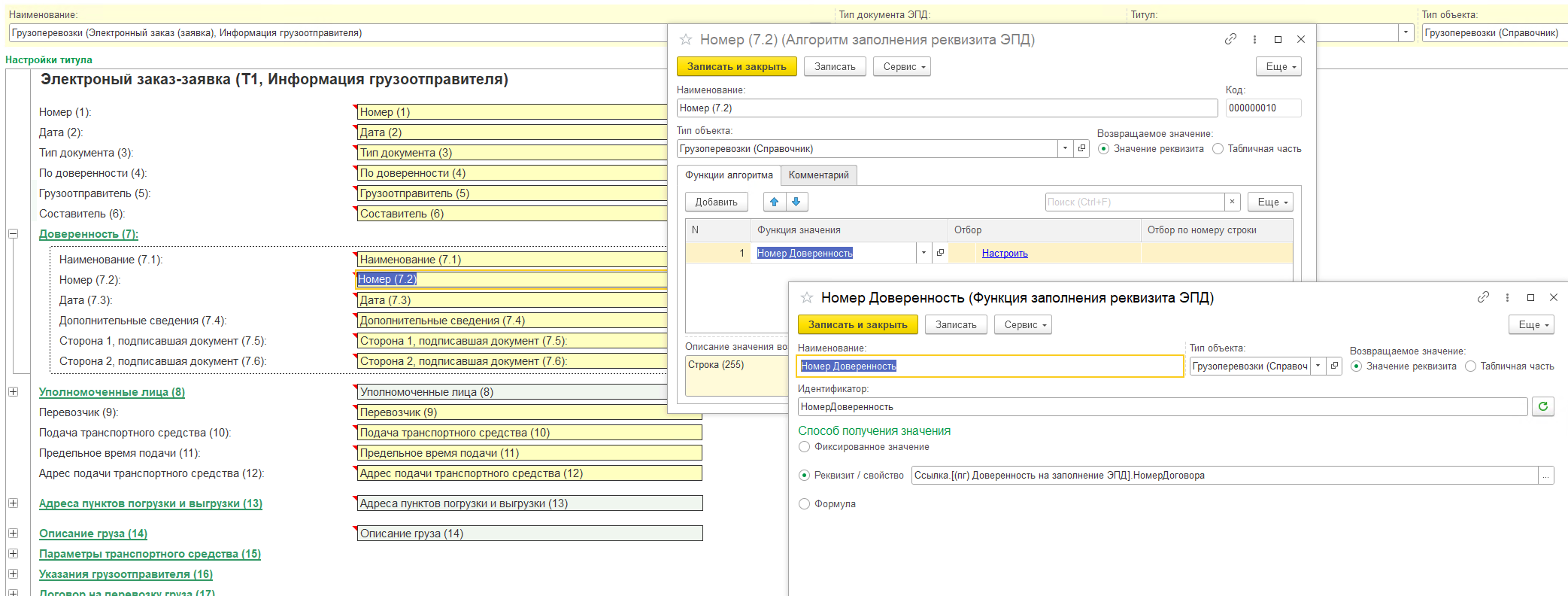
Дата - Дата из карточки договора-доверенности
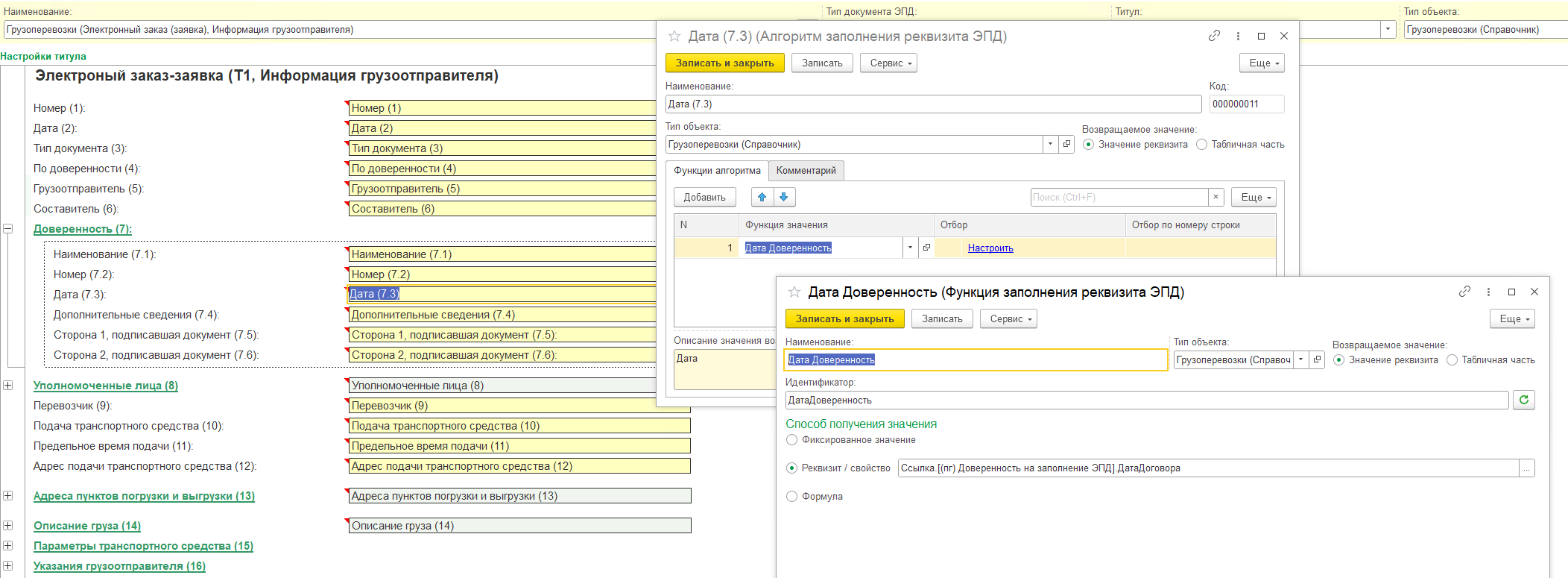
Дополнительные сведения - комментарий в карточке договора-доверенности
Сторона 1, подписавшая документ - та же функция, что была указана в определении графы 5 Грузоотправитель, например,
Сторона 2, подписавшая документа - та же функция, что была указана в определении графы 6 Составитель - ваша организация.
Во всех алгоритмах блока Доверенность (7) нужно добавить отбора, который был указан для Графы По доверенности для значения "ДА"
Блок 8 - Уполномоченные лица
Просто пропускаем
Графа 9 - Перевозчик
Для заполнения этой графы рекомендуется добавить параметра типа Справочник ссылка Контрагенты, в которой будет указан Контрагент, выступающий перевозчиком по конкретной грузоперевозке.
Вы сами не можете выступать в качестве перевозчика, если заполняете титул от лица грузоотправителя. Т.к. в этом случае у вы должны будете пригласить сами себя к ЭДО и отправлять сами себе электронный документ, а это ограничено на стороне самих Операторов ЭДО и обойти это нельзя.
Иными словами при заполнении электронного документа, каждая участвующая сторона должна быть отдельным юридическим лицом.
Графа 10 - Подача транспортного средства
Данное поле также заполняем из мониторингового параметра грузоперевозки. Тип мониторингового параметра должен быть либо Дата либо Контрольная дата, но рекомендуется указывать его без времени.
Графа 11 - Предельное время подачи
Данное поле НЕ ЗАПОЛНЯЕМ, т.к. если его заполнить, то электронный документ не сможет быть отправлен из-за того, что не пройдет проверку на стороне ГосЛога. Если поле заполнить, то выйдет ошибка:
{"blocking":false,"text":"Документ не прошел валидацию ФЛК: Ошибка:
\"Не выполнено условие: Элемент НалКоорТочПредВрПод обязателен при наличии элемента ПредВрПод -
/Файл/Документ/СодИнфГО/ПунктПод"}
Эта ошибка не связана с модулем Coral Way по заполнению электронного документа, а возникает из-за неверной подготовки XML файла при отправке документа самой 1С. В будущих релизах Бухгалтерия предприятия (далее - БП) эта ошибка скорее всего будет исправлена.
Графа 12 - Адрес подачи транспортного средства
В данном блоке сразу разберемся с остальными адресами. Всего их 3:
- Адрес подачи ТС — куда перевозчик должен подать машину.
- Адрес погрузки — где происходит фактическая погрузка.
- Адрес выгрузки — где происходит фактическая разгрузка.
Адрес подачи ТС не всегда должен совпадать с адресом погрузки. Например, если нам нужно приехать в точку А и там погрузить порожний контейнер, потом приехать в точку Б, чтобы там погрузить груз в контейнер, а затем приехать в точку В и там выгрузить груженный контейнер, то как раз Точка А - это адрес подачи ТС, точка Б - это адрес погрузки и точка В - это адрес выгрузки.
Для ввода адреса важно вводить его по классификатору, чтобы при его обработки электронным документом было меньше проблем. В 1С - это обычно делается через специализированную форму:
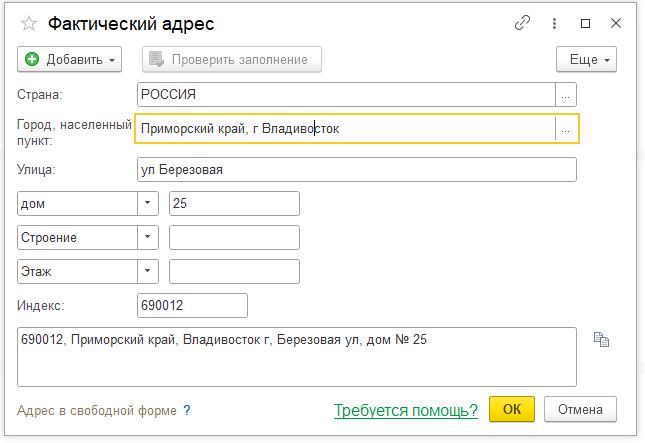
В адресе обязательно нужно указывать Индекс