
Инструкция по работе с модулем «Автоматическая блокировка грузоперевозок»
1. Перечень действий для работы модуля «Автоматическая блокировка грузоперевозок».
Для работы модуля «Автоматическая блокировка грузоперевозок» необходимо выполнить следующие действия:
- Настроить пороговые значения для срабатывания модуля блокировки (п.1).
- Установить приоритет грузоперевозок (п.2).
- Настроить дополнительные правила отбора грузоперевозок (п.3).
- Задать комбинацию параметров в Матрице рейтинга (п.4).
- Заполнить реквизиты для расчета рейтинга в карточке Контрагента (п.4).
- Настроить дополнительные параметры (п.5).
Далее рассмотрим подробнее алгоритм действий по настройке модуля.
2. Настройка модуля «Автоматическая блокировка грузоперевозок»
К настройке модуля «Автоматическая блокировка грузоперевозок» можно перейти через рабочий стол «Бухгалтерия экспедитора» - Мониторинг - Перевозки (см. Рисунок 1).
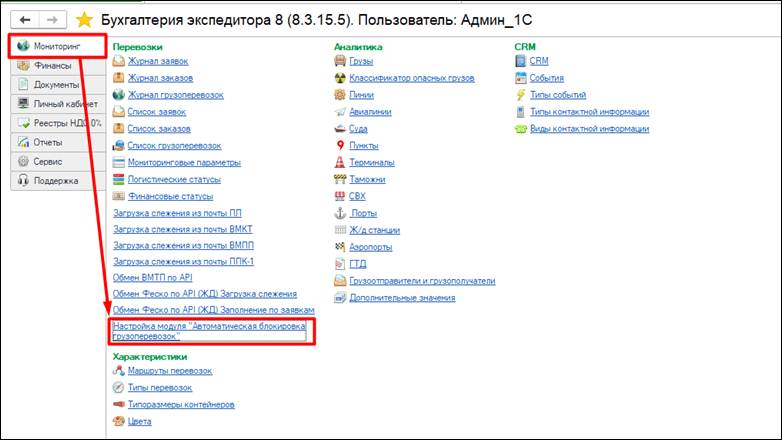
Рисунок 1. Расположения настроек в "Бухгалтерии экспедитора"
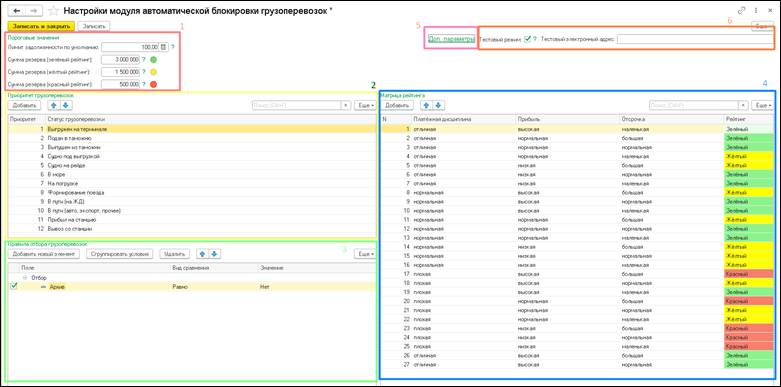
Рисунок 2. Окно настройки модуля "Автоматическая блокировка грузоперевозок"
Настройка модуля состоит из нескольких разделов. Рассмотрим подробнее работу с каждым из них.
1. Пороговые значения.
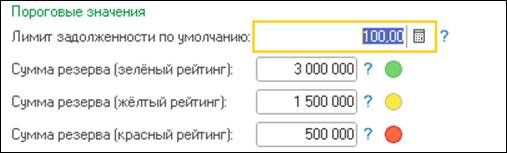
В данном разделе настраивается Лимит задолженности по умолчанию, в рамках которого будет срабатывать блокировка грузоперевозок, а также Сумма резерва для трёх различных рейтингов (зелёный, жёлтый, красный) (см. Рисунок 3).
|
Лимит задолженности указывается в карточке Контрагента. Однако, если он не указан, то по умолчанию программа возьмёт сумму, указанную Лимите задолженности по умолчанию. |
2. Приоритет грузоперевозок.
В данном разделе настраивается приоритет грузоперевозок (статусов), подлежащих блокировке.
Управлять расположение статусов можно при помощи мыши либо при помощи стрелок (вверх/вниз). Также доступно удаление статуса из списка (ПКМ + Удалить или клавиша Delete) или добавление нового (кнопка Добавить) (см. Рисунок 4).
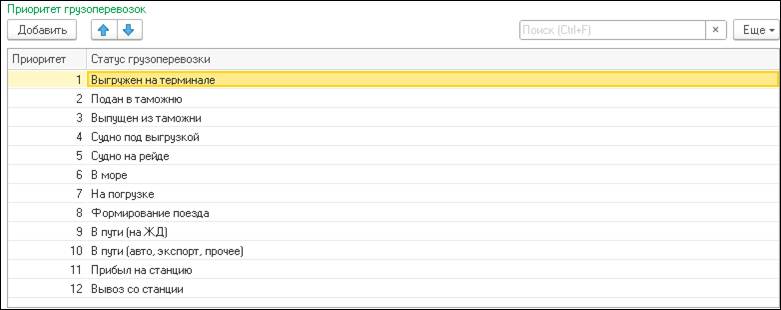
Рисунок 4. Приоритет грузоперевозок
|
Например, у клиента 5 активных грузоперевозок со следующими статусами: одна – В пути (на ЖД),две – Выгружен на терминале, одна – В море и одна – Судно на рейде. Исходя из установленного приоритета |
3. Правила отбора грузоперевозок.
Данный раздел позволяет настраивать правила отбора, по которому будет срабатывать механизм блокировки только на те грузоперевозки, которые удовлетворяют условию, указанному в отборе (см. Рисунок 5).
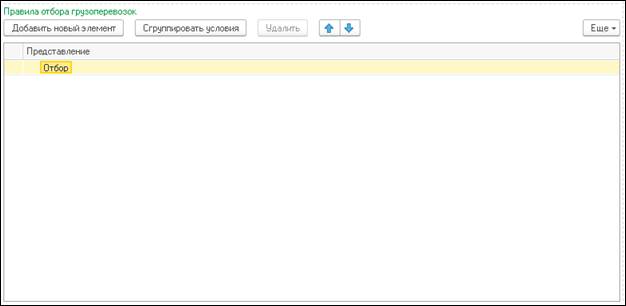
Рисунок 5. Правила отбора грузоперевозок
Для того чтобы добавить отбор необходимо нажать на кнопку Добавить новый элемент, далее из доступных полей выбрать нужное поле, настроить Вид сравнения и Значение (см. Рисунок 6).
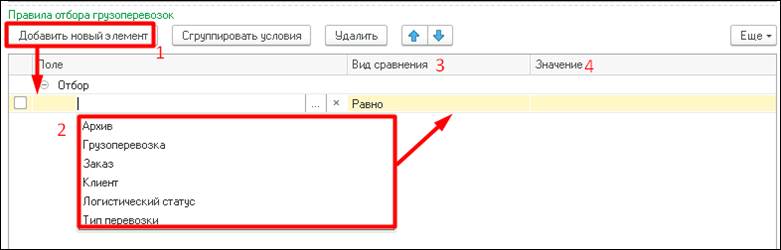
Рисунок 6. Работа с компоновщиком
Пример 1: необходимо блокировать только грузоперевозки с типом Авто (см. Рисунок 7).

Рисунок 7. Пример работы с компоновщиком
Для группировки условий можно воспользоваться кнопкой Сгруппировать условия, предварительно выбрав несколько условий, далее указать логический оператор для группы: «И», «ИЛИ», «НЕ» (см. Рисунок 8).
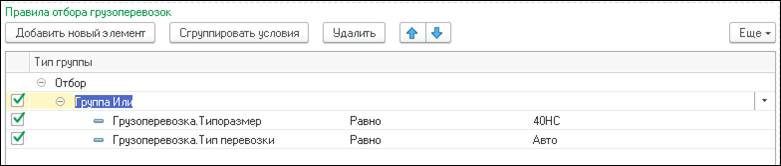
Рисунок 8. Пример работы с компоновщиком при группировке условий
4. Матрица рейтинга.
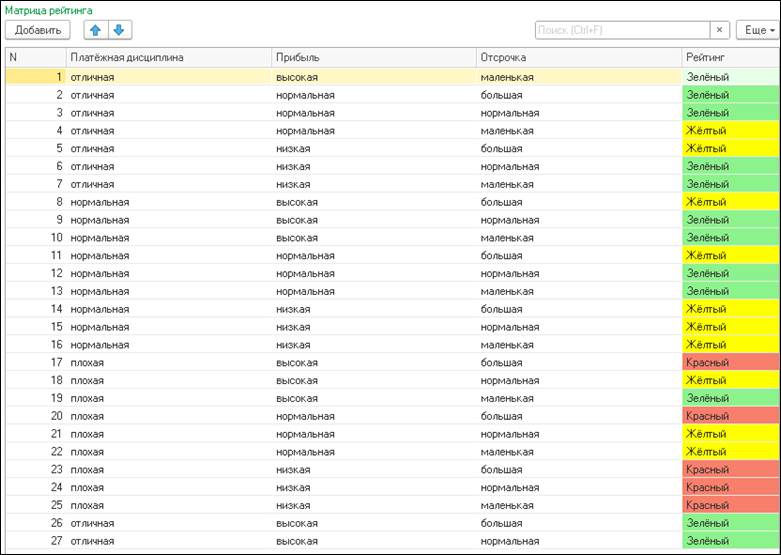
Матрица рейтинга позволяет управлять рейтингом контрагентов посредством изменения комбинаций трёх реквизитов: Платёжная дисциплина, Прибыль и Отсрочка (см. Рисунок 9).
|
При изменении комбинации в Матрице рейтинга, Рейтинг изменится в карточке контрагента только при сохранении настроек. |
Установка реквизитов (Платёжная дисциплина, Прибыль и Отсрочка) для конкретного контрагента производится в карточке контрагента в разделе Дополнительные реквизиты (см. Рисунок 10).
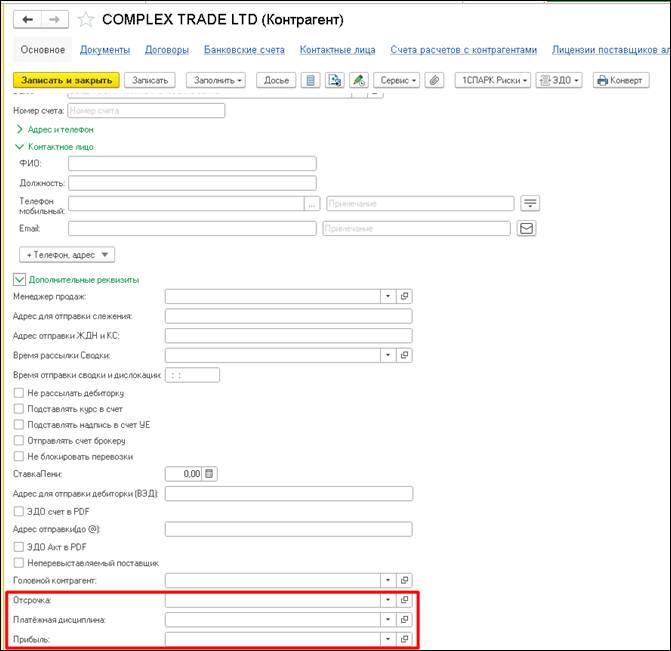
Рисунок 10. Расположение реквизитов в карточке контрагента
|
Внимание! Установка реквизитов является обязательным пунктом для расчета Рейтинга контрагента и, следовательно, работы самого модуля блокировки. |
5. Дополнительные параметры настройки.
К дополнительным параметрам настройки относятся (см. Рисунок 11):
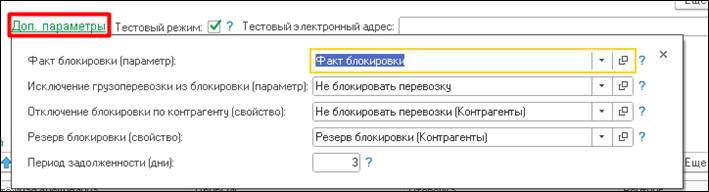
Рисунок 11. Дополнительные параметры
- факт блокировки (параметр) – параметр грузоперевозки, отвечающий за факт блокировки;
- исключение грузоперевозки из блокировки (параметр) – параметр грузоперевозки, который позволяет исключить её из блокировки;
- отключение блокировки по контрагенту (свойство) – свойство контрагента, которое позволяет отключить блокировку его активных грузоперевозок;
- резерв блокировки (свойство) – свойство контрагента, содержащее количество блокируемых грузоперевозок;
- период задолженности (дни) – количество дней, по прошествии которых задолженность считается просроченной. При изменении данного параметра изменяется расчет Просроченной дебиторской задолженности для контрагентов по их неоплаченным счетам;
66. Режим тестирования.
Тестовый режим – это режим, при котором уведомления о блокировке будут отправляться на адрес электронной почты, указанный в параметре Тестовый электронный адрес. Для активации тестового режима необходимо установить флаг Тестовый режим (см. Рисунок 12).

Рисунок 12. Режим тестирования
При завершении редактирования настроек, необходимо сохранять изменения путём нажатия на кнопку Записать или Записать и закрыть.
3. Основной принцип работы модуля «Автоматическая блокировка грузоперевозок».
На основании рейтинга контрагента и Дебиторской задолженности (ДЗ) рассчитывается Резерв блокировки. Резерв блокировки – это количество грузоперевозок (контейнеров), подлежащих блокировке.

Просроченная дебиторская задолженность (ПДЗ) – это долг контрагента по счетам, не оплаченный в срок.
В механизме «Автоматическая блокировка грузоперевозки» существует параметр Период задолженности (дни), который позволяет варьировать итоговую сумму ПДЗ.
По установленному отбору в настройках модуля проверяются активные грузоперевозки на необходимость блокировки/разблокировки.
При превышении ПДЗ значения Лимита задолженности происходит блокировка активных грузоперевозок контрагента в количестве РБ (шт.). Приоритет блокировки зависит от статуса грузоперевозки.
В грузоперевозках контрагента, которые необходимо заблокировать/разблокировать, проставляется соответствующее значение мониторингового параметра Факт блокировки (Да/Нет) (см. Рисунок 13)
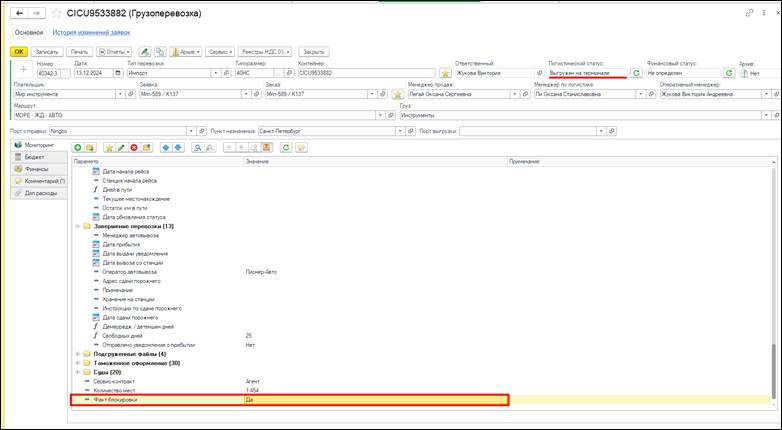
Рисунок 13. Отражение факта блокировки в грузоперевозке