
Инструкция по работе с модулем «Автоматическая блокировка грузоперевозок»
1. Перечень действий для работы модуля «Автоматическая блокировка грузоперевозок»
Для работы модуля «Автоматическая блокировка грузоперевозок» необходимо выполнить следующие действия:
- Настроить пороговые значения для срабатывания модуля блокировки (п.1).
- Установить приоритет грузоперевозок (п.2).
- Настроить дополнительные правила отбора грузоперевозок (п.3).
- Задать комбинацию параметров в Матрице рейтинга (п.4).
- Заполнить реквизиты для расчета рейтинга в карточке Контрагента (п.4).
- Настроить дополнительные параметры (п.5).
Далее рассмотрим подробнее алгоритм действий по настройке модуля.
2. Настройка модуля «Автоматическая блокировка грузоперевозок»
К настройке модуля «Автоматическая блокировка грузоперевозок» можно перейти через рабочий стол «Бухгалтерия экспедитора» - Мониторинг - Перевозки (см. Рисунок 1).
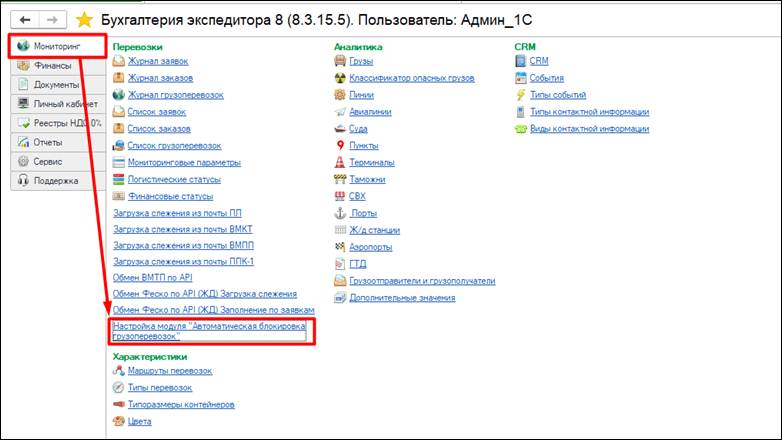
Рисунок 1. Расположения настроек в "Бухгалтерии экспедитора"
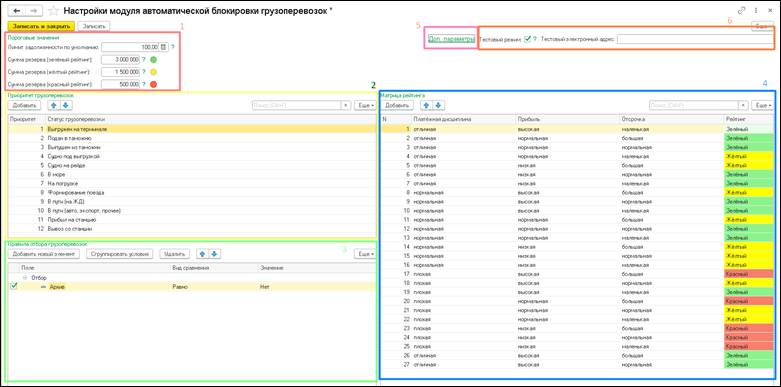
Рисунок 2. Окно настройки модуля "Автоматическая блокировка грузоперевозок"
Настройка модуля состоит из нескольких разделов. Рассмотрим подробнее работу с каждым из них.
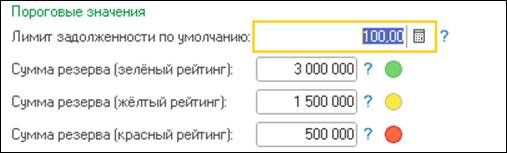
1. Пороговые значения.
В данном разделе настраивается Лимит задолженности по умолчанию, в рамках которого будет срабатывать блокировка грузоперевозок, а также Сумма резерва для трёх различных рейтингов (зелёный, жёлтый, красный) (см. Рисунок 3).
|
Лимит задолженности указывается в карточке Контрагента. Однако, если он не указан, то по умолчанию программа возьмёт сумму, указанную Лимите задолженности по умолчанию. |
2. Приоритет грузоперевозок.
В данном разделе настраивается приоритет грузоперевозок (статусов), подлежащих блокировке.
Управлять расположение статусов можно при помощи мыши либо при помощи стрелок (вверх/вниз). Также доступно удаление статуса из списка (ПКМ + Удалить или клавиша Delete) или добавление нового (кнопка Добавить) (см. Рисунок 4).
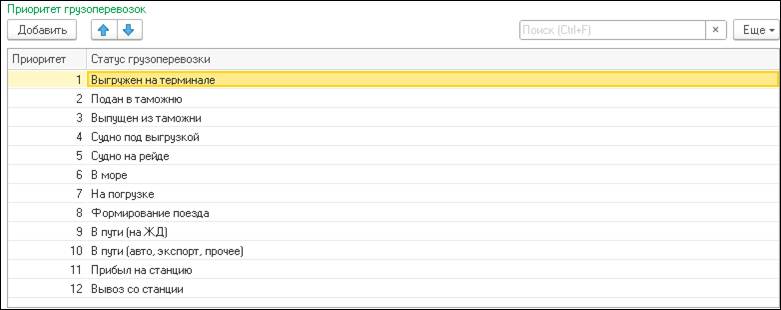
Рисунок 4. Приоритет грузоперевозок
|
Например, у клиента 5 активных грузоперевозок со следующими статусами: одна – В пути (на ЖД),две – Выгружен на терминале, одна – В море и одна – Судно на рейде. Исходя из установленного приоритета |
3. Правила отбора грузоперевозок.
Данный раздел позволяет настраивать правила отбора, по которому будет срабатывать механизм блокировки только на те грузоперевозки, которые удовлетворяют условию, указанному в отборе (см. Рисунок 5).
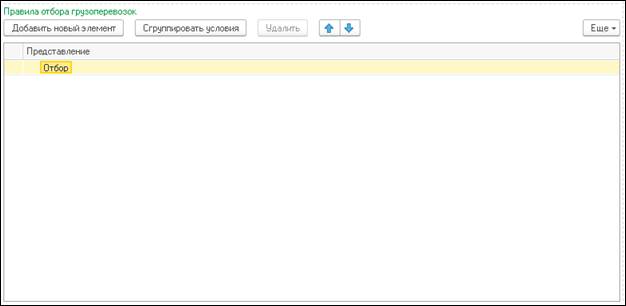
Рисунок 5. Правила отбора грузоперевозок
Для того чтобы добавить отбор необходимо нажать на кнопку Добавить новый элемент, далее из доступных полей выбрать нужное поле, настроить Вид сравнения и Значение (см. Рисунок 6).
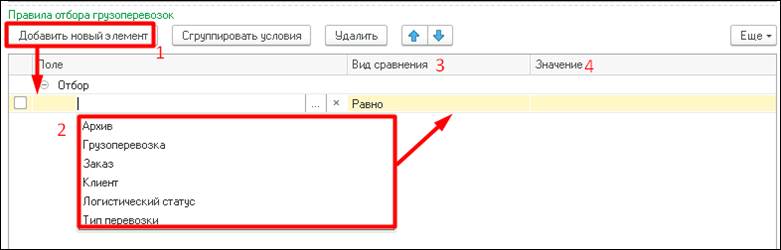
Рисунок 6. Работа с компоновщиком
Пример 1: необходимо блокировать только грузоперевозки с типом Авто (см. Рисунок 7).

Рисунок 7. Пример работы с компоновщиком
Для группировки условий можно воспользоваться кнопкой Сгруппировать условия, предварительно выбрав несколько условий, далее указать логический оператор для группы: «И», «ИЛИ», «НЕ» (см. Рисунок 8).
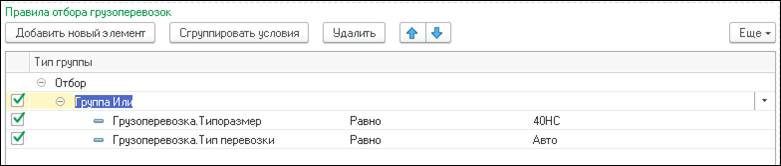
Рисунок 8. Пример работы с компоновщиком при группировке условий
4. Матрица рейтинга.
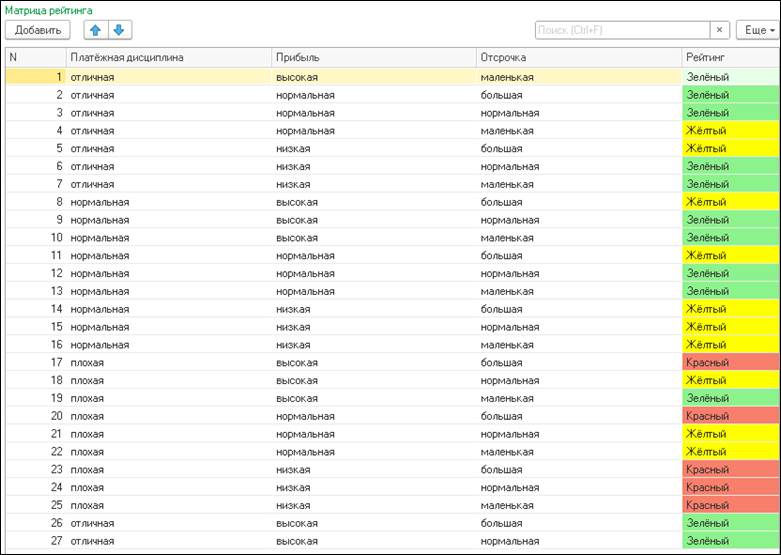
Матрица рейтинга позволяет управлять рейтингом контрагентов посредством изменения комбинаций трёх реквизитов: Платёжная дисциплина, Прибыль и Отсрочка (см. Рисунок 9).
|
При изменении комбинации в Матрице рейтинга, Рейтинг изменится в карточке контрагента только при сохранении настроек. |
Установка реквизитов (Платёжная дисциплина, Прибыль и Отсрочка) для конкретного контрагента производится в карточке контрагента в разделе Дополнительные реквизиты (см. Рисунок 10).
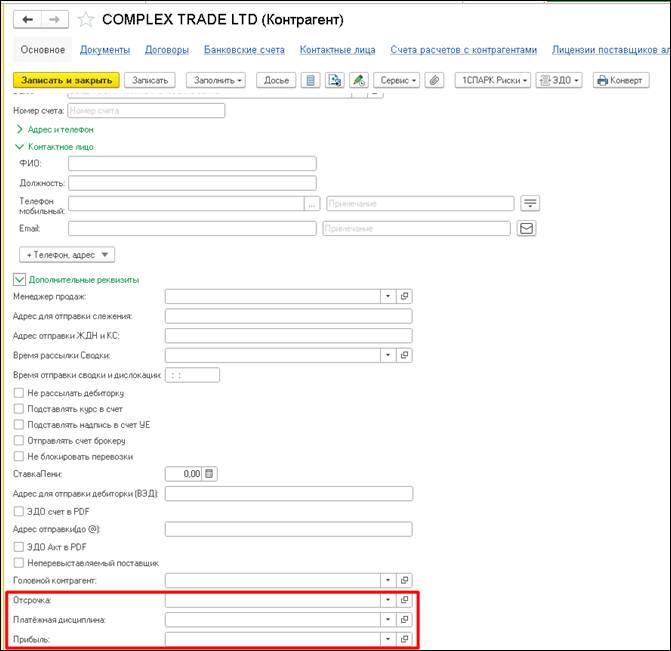
Рисунок 10. Расположение реквизитов в карточке контрагента
|
Внимание! Установка реквизитов является обязательным пунктом для расчета Рейтинга контрагента и, следовательно, работы самого модуля блокировки. |
5. Дополнительные параметры настройки.
К дополнительным параметрам настройки относятся (см. Рисунок 11):
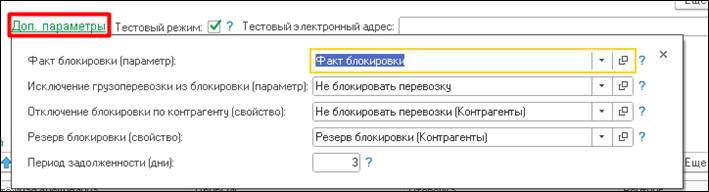
Рисунок 11. Дополнительные параметры
- факт блокировки (параметр) – параметр грузоперевозки, отвечающий за факт блокировки;
- исключение грузоперевозки из блокировки (параметр) – параметр грузоперевозки, который позволяет исключить её из блокировки;
- отключение блокировки по контрагенту (свойство) – свойство контрагента, которое позволяет отключить блокировку его активных грузоперевозок;
- резерв блокировки (свойство) – свойство контрагента, содержащее количество блокируемых грузоперевозок;
- период задолженности (дни) – количество дней, по прошествии которых задолженность считается просроченной. При изменении данного параметра изменяется расчет Просроченной дебиторской задолженности для контрагентов по их неоплаченным счетам;
66. Режим тестирования.
Тестовый режим – это режим, при котором уведомления о блокировке будут отправляться на адрес электронной почты, указанный в параметре Тестовый электронный адрес. Для активации тестового режима необходимо установить флаг Тестовый режим (см. Рисунок 12).

Рисунок 12. Режим тестирования
При завершении редактирования настроек, необходимо сохранять изменения путём нажатия на кнопку Записать или Записать и закрыть.
Основной принцип работы модуля «Автоматическая блокировка грузоперевозок»
Виды блокировок
Существует три вида блокировки грузоперевозок (перечислены в порядке их значимости):
- Блокировка по HBL
- Блокировка по резерву
- Блокировка по лимиту
При этом эти блокировки можно разделить на две группы:
- Блокировка по HBL
- Блокировки, зависящие от взаиморасчета с клиентами.
Блокировка HBL
Блокировка по HBL происходит при выполнении следующих условий:
- Грузоперевозка на ходится в одном из логистических статусов, указанных в настройках блокировки;
- Заполнен параметр грузоперевозки Домашний коносамент;
- Параметр грузоперевозки Оплата товара по HBL = НЕТ.
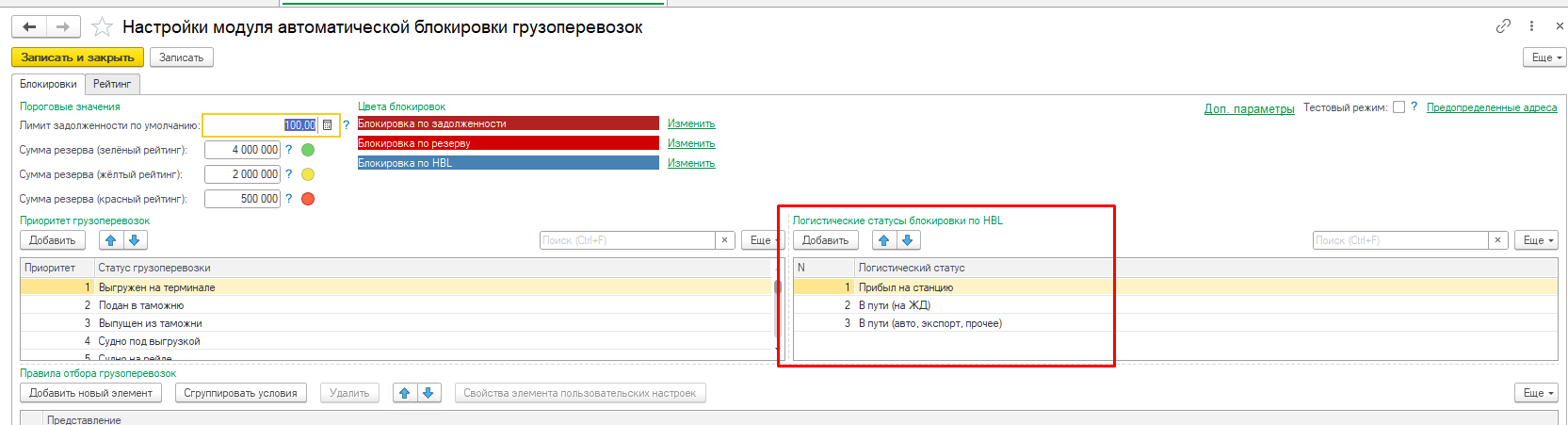
Блокировка по HBL не зависит ни от задолженности, ни от просроченной задолженности клиента. А также она может быть выставлена одновременно с блокировкам, зависящими от взаиморасчетов с клиентом.
Блокировки, зависящие от взаиморасчетов с клиентами
Прежде чем рассчитывать блокировку нам необходимо обладать следующей информацией о клиенте:
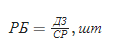
- Дебиторская задолженность (ДЗ) - сумма выставленных счетов клиенту на дату.
- Просроченная (дебиторская) задолженность (ПДЗ)- сумма выставленных счетов, период оплаты которых превыше на N дней. Количество дней N устанавливается в настройках блокировки.
- Категория клиента - рейтинг клиента, который рассчитывается на основании его Платежной дисциплины, Прибыли и отсрочки. Категория клиента может быть Зеленая, Желтая или Красная.
- Резерв блокировки (РБ) - это количество грузоперевозок, которое
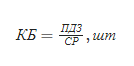
нужноможетзаблокироватьбыть заблокировано клиенту на основании его ДЕБИТОРСКОЙ задолженности (ДЗ) и категории клиента. - Количество грузоперевозок к блокировке (КБ) - это количество грузоперевозок, котое будет заблокировано по лимиту, рассчитываемое на основании ПРОСРОЧЕННОЙ задолженности (ПДЗ) клиента и категории клиента.
- Лимит блокировки - это сумма ПДЗ, которую должен превысить клиент, чтобы к нему применялась блокировка. Лимит устанавливается для каждого контрагента в карточке или же применяется общий лимит из настройка блокировки.
- Сумма резерва по рейтингу (СР) - сумма, отражающая какая задолженность клиента блокирует 1 грузоперевозку. Зависит от категории клиента.
- Грузоперевозки с отбором во статусам - это грузоперевозки клиента в статусах, для которых установлен приоритет в настройках блокировки.
- Количество грузоперевозок по отбору (КоличествоГО) - количество грузоперевозок клиента с отбором по статусам.
- Все активные грузоперевозки - это все грузоперевозки клиента незавимо от их текущего логистического статуса, но НЕ архивные.
- Количество всех активных грузоперевозок (
КоличествоВсе)КоличествоАГ) - количество всех грузоперевозок клиента (не архивных).
Лимит блокировки не работает для Клиентов с категорией Красный
Резерв блокировки (РБ) рассчитывается по формуле (с округлением в большую строну):
Количество грузоперевозок к блокировке (КБ) рассчитывает по формуле (с округлением в большую строну):
Блокировка по резерву
Если резерв блокировки (РБ) контрагента больше или равно чем количество грузоперевозок этого контрагента с отбором по статусам (КоличествоГО), значит по контрагенту нужно установить блокировку по резерву.
При блокировке по резерву блокируются ВСЕ активные грузоперевозки (КоличествоАГ) (см. определения выше).
Блокировка по резерву - это блокировка контрагента, которая символизирует что выдача грузов по этому контрагенту производятся строго в ручном режиме.
Блокировка по лимиту
Если резерв блокировки контрагента меньше чем количество грузоперевозок этого контрагента с отбором по статусам (КоличествоГО), значит по контрагенту нужно установить блокировку по лимиту.
Блокировка по лимиту происходит только из числа грузоперевозок с отбором по статусам и в порядке заданного приоритета статусов. Количество грузоперевозок, которое нужно заблокировать определяется параметром Количество грузоперевозок к блокировке (КБ), который рассчитывает по приведенной выше формуле.
Т.е. если у нас 5 грузоперевозок с отбором по статусам, РБ = 3, в КБ = 2, то мы блокируем 2 грузоперевозки из числа грузоперевозок с отбором по статусам. При этом блокируем в первую очередь грузоперевозки с максимальным приоритетом статуса (чем ближе к 1, тем выше приоритет).
Алгоритм расчета
- Рассчитываем РБ по клиенту и актуализируем информацию в дополнительном свойстве в карточке контрагента.
- Проверяем какая блокировка должна сработать По лимиту или по Резерву, для этого сравниваем РБ и КоличествоГО
- Если РБ >= КоличествоГО, то блокируем все грузоперевозки клиента в количестве
КоличествоВсеКоличествоАГ (блокировка по резерву) - Если РБ < КоличествоГО, то блокируем грузоперевозки по приоритету из числа грузоперевозок по отбору в количестве КБ.
Отображение блокировок
В зависимости от типа блокировки они по разнмоуразному отображаются в журнале грузоперевозок. То как они будут отображаться устанавливается в настройках блокировки.
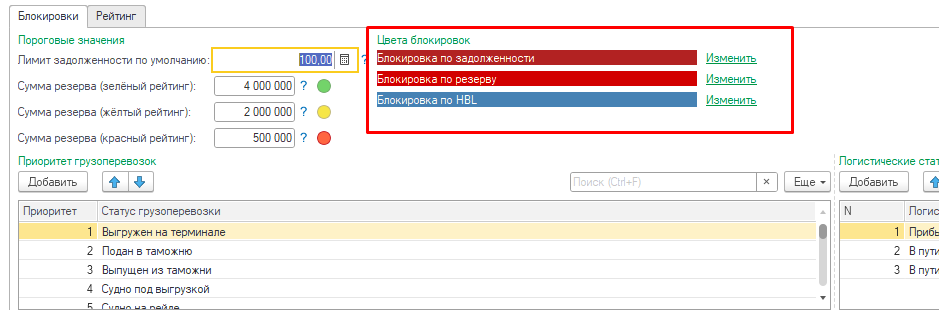
При этом у грузоперевозки может быть одновременно блокировка по HBL и блокировка по лимиту/резерву. В этом случае форматирование строки срабатывает по настройка блокировки лимита/резерва, за исключением полей Заказ, Коносамент, Клиент, Контейнер.Контейнер, которые раскрашиваются по настройкам блокировки HBL.
Нюансы работы
То к каком у контрагенту попадет задолженность по счету зависит не от плательщика или клиента в грузоперевозке, а от клиента в счете.
Рассылка
Пользователем осуществляет рассылка о результате блокировки. Дополнительно опишем рассылку о блокировке по резерву.
Если выясняетсявыясняется, почто нужно сделать блокировку по резерву, то в карточке контрагента проставляется свойство Блокировка по резерву. По этмоуэтому полю система определяет нужно делать рассылку или нет. Рассылка делает только в случае если в карточке контрагента свойство блокировки было ЛОЖЬ и при отработке механизма оно устанавливается в ИСТИНА.
Если свойство изменить вручную в карточке клиента с ЛОЖЬ на ИСТИНА, то рассылки не будет. Но если установить значение ЛОЖЬ, а потом при очередной проверке блокировки оно сменится на ИСТИНА, то рассылка отправится.