# Portainer.io
## Подготовка виртуальной машины
Установка производится на lxc машину, с установленным на неё Debian 12 и включенными keyctl, nesting и fuse в features:
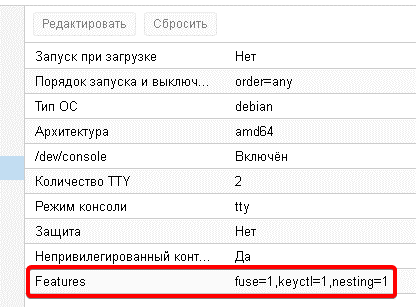Чтобы попасть на неё без пароля с хостовой машины:
```
pct enter 181
```
Возможно вам понадобится включить ключи ssh-rsa в /etc/ssh/sshd\_config
```
PermitRootLogin prohibit-password
PubkeyAcceptedKeyTypes=+ssh-rsa
```
Устанавливаем yandex репозитории (выше скорость загрузки пакетов):
/etc/apt/sources.list
```plaintext
deb https://deb.debian.org/debian bookworm main
deb-src https://deb.debian.org/debian bookworm main
deb https://deb.debian.org/debian bookworm-updates main
deb-src https://deb.debian.org/debian bookworm-updates main
deb http://security.debian.org/ bookworm-security main
deb-src http://security.debian.org/ bookworm-security main
```
Обновляем систему, устанавливаем часовой пояс и локали, установим немного софта:
```plaintext
apt update && apt full-upgrade -y
dpkg-reconfigure tzdata
dpkg-reconfigure locales
apt install curl mc sudo curl wget
```
## Установка docker & docker-compose
### Docker
```plaintext
apt -y install apt-transport-https ca-certificates gnupg2 software-properties-common
curl -fsSL https://download.docker.com/linux/debian/gpg | sudo apt-key add -
add-apt-repository \
"deb [arch=amd64] https://download.docker.com/linux/debian \
$(lsb_release -cs) \
stable"
apt update
apt -y install docker-ce docker-ce-cli containerd.io fuse-overlayfs
systemctl enable --now docker
```
### Docker-compose
```plaintext
curl -s https://api.github.com/repos/docker/compose/releases/latest | grep browser_download_url | grep docker-compose-linux-x86_64 | cut -d '"' -f 4 | wget -qi -
chmod +x docker-compose-linux-x86_64
mv docker-compose-linux-x86_64 /usr/local/bin/docker-compose
```
## Не запускается lxc
Узнать причину:
```
lxc-start -n 181 -F -lDEBUG -o lxc-181.log
```
В моём случае потребовалось изменить максимальную версию debian тут: /usr/share/perl5/PVE/LXC/Setup/Debian.pm
[](https://wiki.accounter.org/uploads/images/gallery/2023-08/2gLimage.png)
## Portainer.io
```plaintext
docker volume create portainer_data
docker run -d -p 8000:8000 -p 9443:9443 --name portainer --restart=always -v /var/run/docker.sock:/var/run/docker.sock -v portainer_data:/data portainer/portainer-ce:latest
```
Далее идём на https://your.machine.ip:9443/
Устанавливаем пароль для admin и заходим в админку portainer
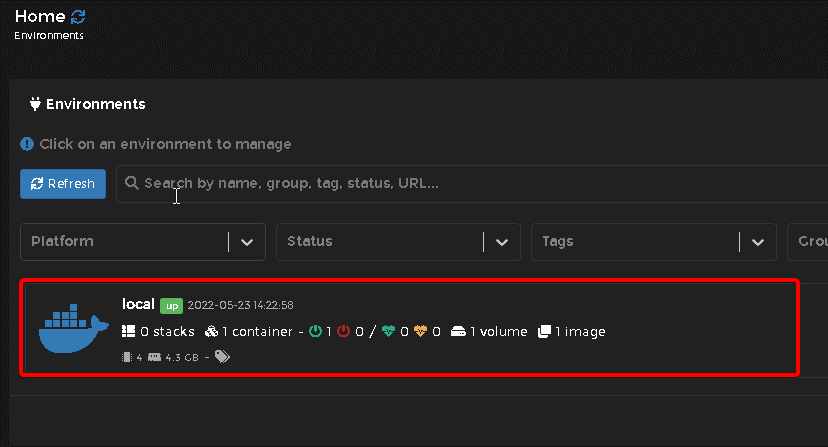
Чтобы зайти в свой экземпляр (portainer может рулить множеством экземпляров) надо щёлкнуть сюда:
## Nginx Proxy Manager
### Установка
Попробуем поставить сие программное средство в portainer:
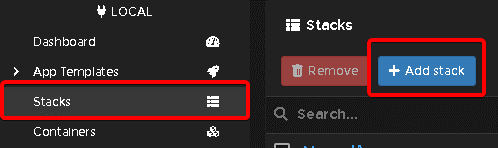ыНазовите его как-нибудь, вставьте содержимое docker-compose.yml в web форму:
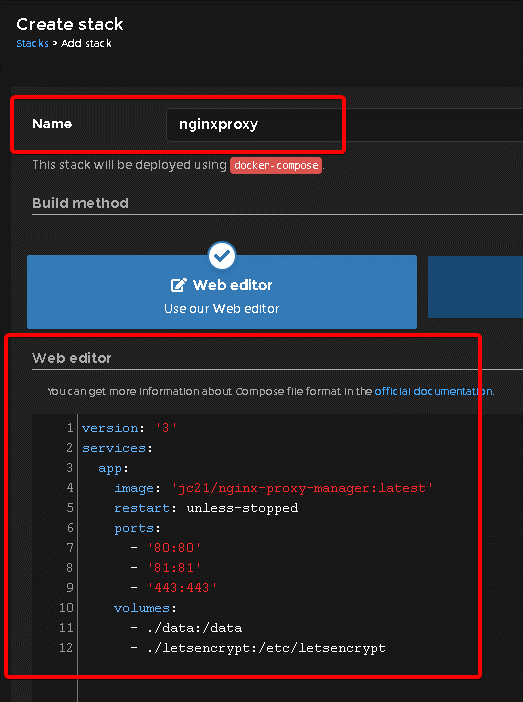И жмём кнопку в самом низу:
Админка будет ожидать вас на 81-ом порту.
```plaintext
Email: admin@example.com
Password: changeme
```