# PfSense

## **Настройка сети в случае базирования pfsense на KVM**

Pfsense отлично ведёт себя на kvm (гостевая система) если  
1\) поставить драйвер virtio:
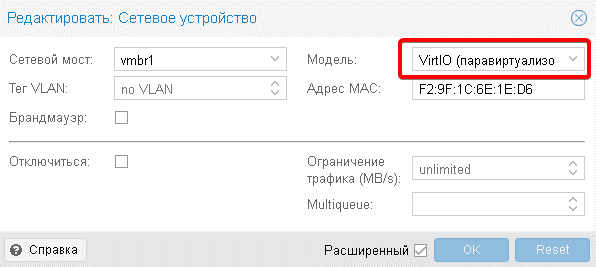
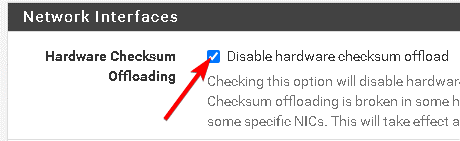
<figure class="image" id="bkmrk-">![](https://book.accounter.org/uploads/images/gallery/2023-07/embedded-image-zovqw1me.png)</figure>2\) Включить **Disable hardware checksum offload в System/Advanced/Networking в pfsense:**
<figure class="image" id="bkmrk--1">![](https://book.accounter.org/uploads/images/gallery/2023-07/embedded-image-9n0dkpxx.png)</figure>  
Если этого не сделать, то периодически будут проблемы. С этими настройками проблем нет уже несколько лет.

## **Настройка внутренней и внешней зон DNS**

На PfSense работает обычный bind. Вы просто настраиваете его мышкой. Как сделать разные адреса для внутренней и внешней зон не очень понятно.

Для начала поставим BIND (DNS сервер)
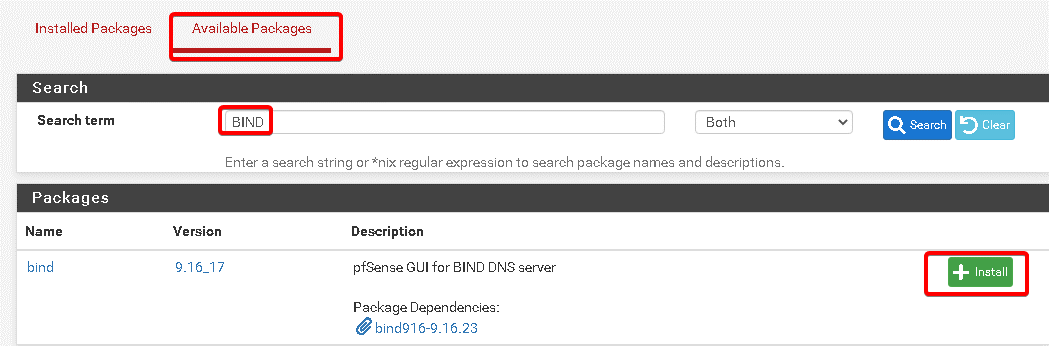
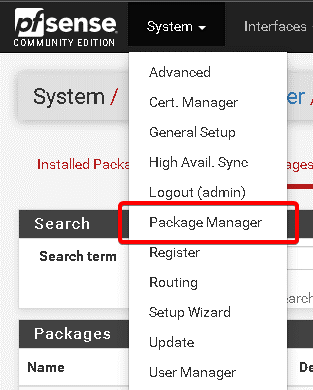
<figure class="image" id="bkmrk--2">![](https://book.accounter.org/uploads/images/gallery/2023-07/embedded-image-7r1szj3x.png)</figure><figure class="image" id="bkmrk--3">![](https://book.accounter.org/uploads/images/gallery/2023-07/embedded-image-q8f8tt4c.png)</figure>Дожидаемся установки, настраиваем:

<figure class="image" id="bkmrk--4">![](https://book.accounter.org/uploads/images/gallery/2023-07/embedded-image-8dxqwti6.png)</figure>Добавляем views, внутренний :

Сначала вкладку Settings:

<figure class="image" id="bkmrk--5">![](https://book.accounter.org/uploads/images/gallery/2023-07/embedded-image-hajksvba.png)</figure>Включаем сервер, у меня нет IPv6 и да, я хочу, чтобы днс работал на всех интерфейсах.  
Спускаюсь ниже, включаю сервера, на dns сервер провайдера или публичный dns:
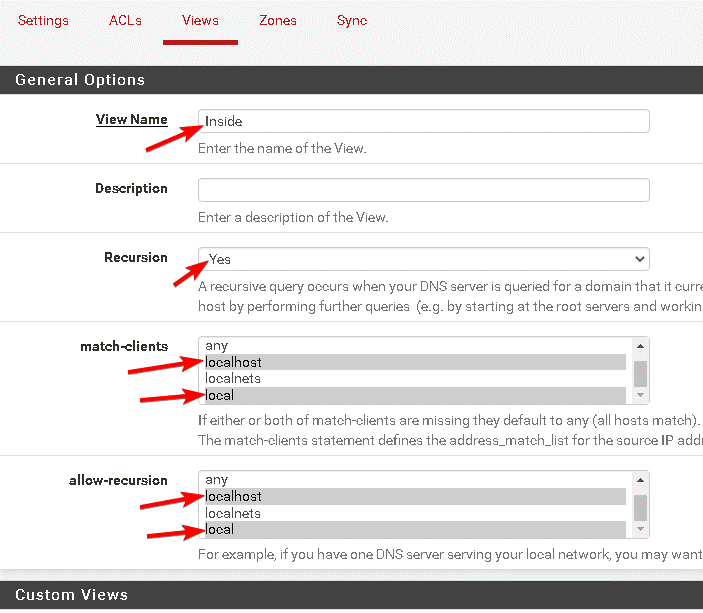
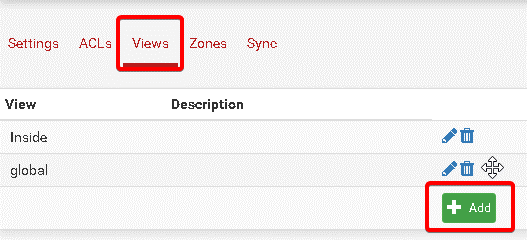
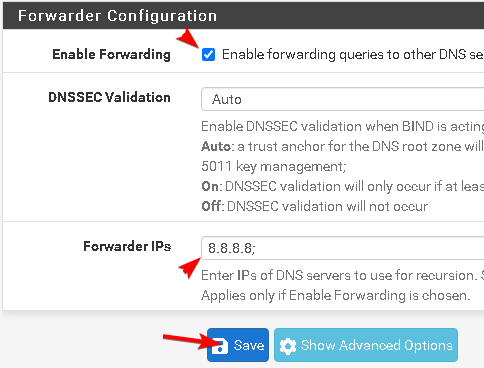
<figure class="image" id="bkmrk--6">![](https://book.accounter.org/uploads/images/gallery/2023-07/embedded-image-i0jwhvza.png)</figure><figure class="image" id="bkmrk--7">![](https://book.accounter.org/uploads/images/gallery/2023-07/embedded-image-zuikn2cr.png)</figure><figure class="image" id="bkmrk--8">![](https://book.accounter.org/uploads/images/gallery/2023-07/embedded-image-nw3blskw.png)</figure>и внешний:

<figure class="image" id="bkmrk--9">![](https://book.accounter.org/uploads/images/gallery/2023-07/embedded-image-rvukxblj.png)</figure>Далее, создаём зоны:

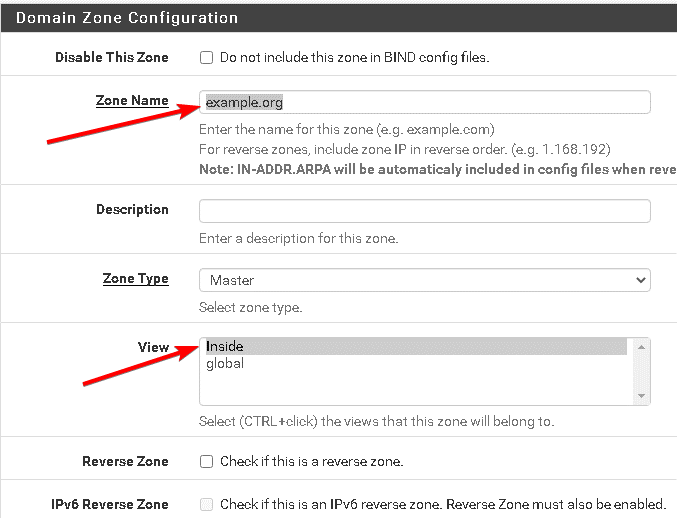
<figure class="image" id="bkmrk--10">![](https://book.accounter.org/uploads/images/gallery/2023-07/embedded-image-eikyrhg9.png)</figure>Внутреннюю:

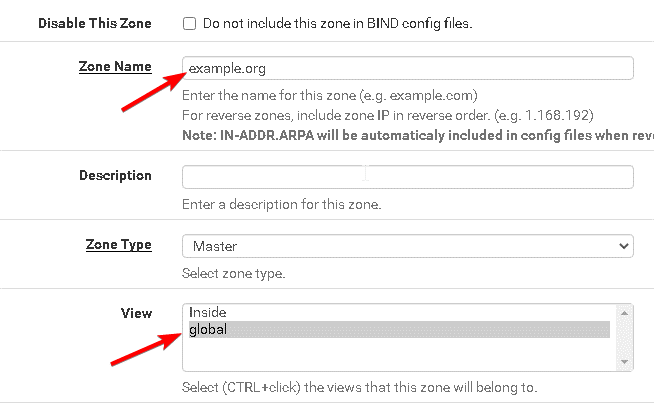
<figure class="image" id="bkmrk--11">![](https://book.accounter.org/uploads/images/gallery/2023-07/embedded-image-vo5dxtbr.png)</figure><figure class="image" id="bkmrk--12">![](https://book.accounter.org/uploads/images/gallery/2023-07/embedded-image-fbnjbjbh.png)</figure>И внешнюю:

<figure class="image" id="bkmrk--13">![](https://book.accounter.org/uploads/images/gallery/2023-07/embedded-image-sbiphgyz.png)</figure><figure class="image" id="bkmrk--14">![](https://book.accounter.org/uploads/images/gallery/2023-07/embedded-image-2f8ojsdo.png)</figure>