# СБИС + БЭ
Данный модуль дополняет функционал модуля СБИС для 1С для работы с БЭ. Он меняет строки исходящих документов в соответствие с ПФ БЭ, дополняет функционалом, позволяющим сопоставлять входящие документы с введёнными расходами, открывать расходы, подгружать подтверждающие документы к расходам.
## Обновление СБИС
Этот модуль выполнен без изменения обновляемой части обработки сбис, поэтому с ним не требуется ручной перенос изменений при обновлении БЭ. То есть, теперь можно включить автоматическое обновление СБИС:
[](https://wiki.accounter.org/uploads/images/gallery/2023-11/1pAimage.png)
Стандартный функционал, с помощью которого можно обойтись без обновления, накладывает ограничение, которым мы пренебрегали ранее. Р**анее, при утверждении в СБИС документа от поставщика сразу же происходила загрузка подтверждающих документов с вашей ЭЦП, только что поставленной. Теперь, чтобы обновить сканы подтверждающих документов к поступлениям, которые вы только что утвердили, нужно обновить статусы документов СБИС:**
[](https://wiki.accounter.org/uploads/images/gallery/2023-11/8RMimage.png)
При этом неважно, где вы будете утверждать документ, в 1С или личном кабинете СБИС. При обновлении статуса, утверждённые документы будут подгружены автоматически, разом все. Таким образом, процедура сопоставления документа с номером будет происходит быстрее, так как при утверждении не подкачиваются сканы.
**Таким образом, единственное отличие от того "что было" в том, что в после утверждения массы входящих документов, необходимо один раз обновить статусы.** Если не выполнить обновление статусов сразу, то утверждённые документы будут подкачены при следующем обновлении. Это встроенная функция СБИС (контролировать статусы документов), она хорошо работает.
### Входящие документы
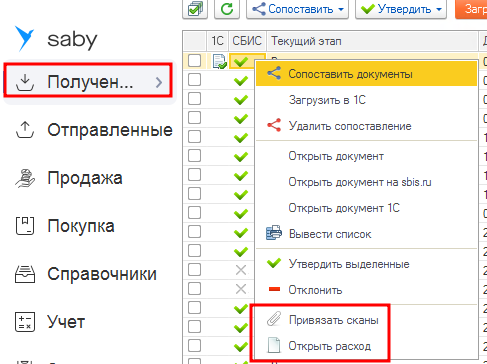
Контекстное меню (вызываемое щелчком правой кнопки мыши) дополнено функциями "Привязать сканы" и "Открыть расход":
[](https://wiki.accounter.org/uploads/images/gallery/2023-11/fAHimage.png)
#### Привязать сканы
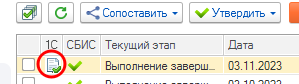
Считывает основные параметры пакета документов, подбирает расход, устанавливает связь с ведомыми расходом документами (счет,акт,сф) и электронными документами:
[](https://wiki.accounter.org/uploads/images/gallery/2023-11/qY4image.png)
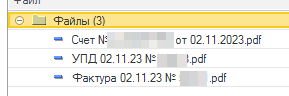
, подгружает файлы пакета к расходу:
[](https://wiki.accounter.org/uploads/images/gallery/2023-11/cgHimage.png)
##### Подгрузка утверждённых
При установленном флаге "подгружать файлы утверждённых к расходам" в настройках модуля:
[](https://wiki.accounter.org/uploads/images/gallery/2023-11/0gNimage.png)
, по нажатию "Обновить статусы":
[](https://wiki.accounter.org/uploads/images/gallery/2023-11/qY4image.png)
, сканы утверждённых вами документов от поставщиков будут обновлены (будет добавлена ваша подпись на сканах СБИС):[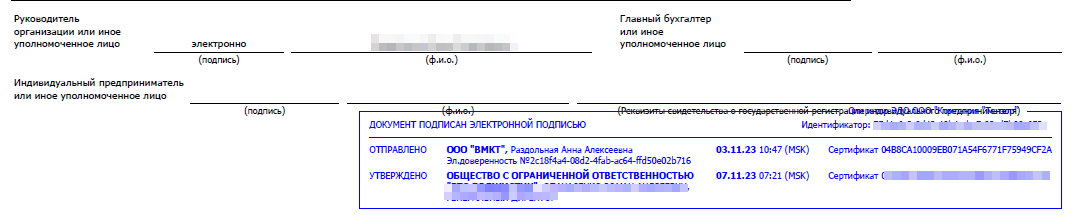](https://wiki.accounter.org/uploads/images/gallery/2023-11/iDDimage.png)
#### Открыть расход
При установленной связи между электронным и 1С документом, открывает соответствующий расход.
Наличие связи видно по иконке в столбце 1С, в списке полученных документов:
[](https://wiki.accounter.org/uploads/images/gallery/2023-11/qY4image.png)
### Исходящие документы
Меняет номер документа, строки документа (отражает свёртки) в соответствие с данными БЭ (Счет,Акт,СФ,УПД,УКД). Меняет продавца
Корректирует адреса и КПП получателя и отправителя в соответствие с данными, отражёнными в истории 1С.
#### Корректировка продавца
Чтобы в Сф,СфКор,УПД,УКД попадал правильный продавец, в случае его изменения, нужно зайти в каталог настроек СБИС (по умолчанию C:\\Sbis1C\\БУХ3), зайти в папку xslt, скопировать **СчФктр\_1115131\_3\_01\_5\_03.sbis3.xslt**, новый файл назвать **СчФктр\_1115131\_3\_01\_5\_03.xslt**, заменить блок:
```
<СвПрод>
```
на:
```
<СвПрод>
<СвПрод>
<СвПрод>
```
Тоже самое нужно сделать с **УпдСчфДоп\_1115131\_3\_01\_5\_03.sbis3.xslt**
##### Изменение продавца в корректировке
Скопировать **УкдКсчфДис\_1115133\_3\_01.sbis3.xslt** в **УкдКсчфДис\_1115133\_3\_01.xslt** заменить блок:
```
<СвПрод>
```
на:
```
<СвПрод>
<СвПрод>
<СвПрод>
```
Тоже самое делаем с **счФактКор\_1115133\_3\_01.sbis3**