Лимит задолженности указывается в карточке Контрагента. Однако, если он не указан, то по умолчанию программа возьмёт сумму, указанную Лимите задолженности по умолчанию.
[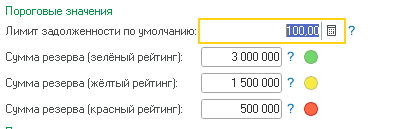](https://wiki.accounter.org/uploads/images/gallery/2025-03/0Z3image.png) Рисунок 3. Пороговые значения ##### 2. Приоритет грузоперевозок. В данном разделе настраивается **приоритет грузоперевозок (статусов)**, подлежащих блокировке. Управлять расположение статусов можно при помощи мыши либо при помощи стрелок (вверх/вниз). Также доступно удаление статуса из списка (**ПКМ + Удалить** или **клавиша Delete**) или добавление нового (**кнопка Добавить**) (см. Рисунок 4). [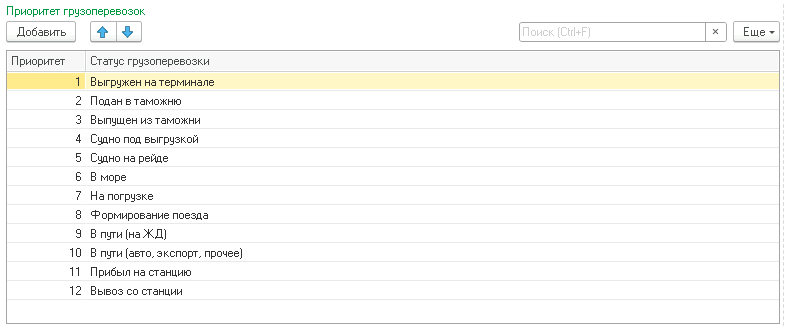](https://wiki.accounter.org/uploads/images/gallery/2025-03/vQvimage.png) Рисунок 4. Приоритет грузоперевозокНапример, у клиента 5 активных грузоперевозок со следующими статусами: **одна** – В пути (на ЖД), **две** – Выгружен на терминале, **одна** – В море и одна – Судно на рейде. Резерв блокировки - **3 (три)** контейнера. Исходя из установленного приоритета (см. Рисунок 4), при срабатывании модуля блокировки, у данного клиента заблокируются 3 (три) грузоперевозки со статусами: **две - Выгружен на терминале,одна – Судно на рейде**.
##### 3. Правила отбора грузоперевозок. Данный раздел позволяет настраивать **правила отбора**, по которому будет срабатывать механизм блокировки только на те грузоперевозки, которые удовлетворяют условию, указанному в отборе (см. Рисунок 5). [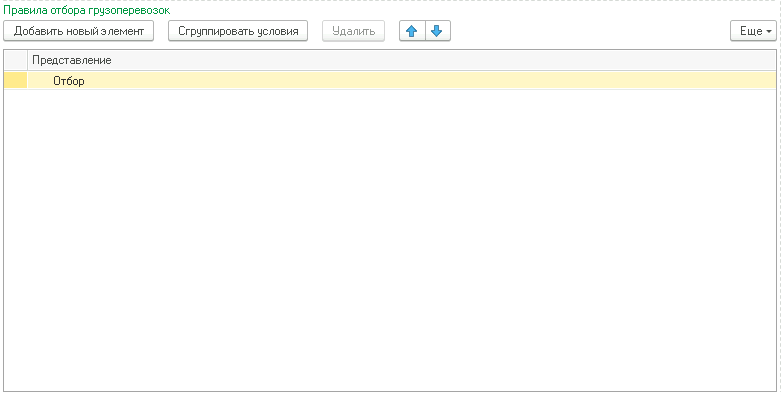](https://wiki.accounter.org/uploads/images/gallery/2025-03/4YZimage.png) Рисунок 5. Правила отбора грузоперевозок Для того чтобы добавить отбор необходимо нажать на кнопку **Добавить новый элемент**, далее из доступных полей выбрать нужное поле, настроить Вид сравнения и Значение (см. Рисунок 6). [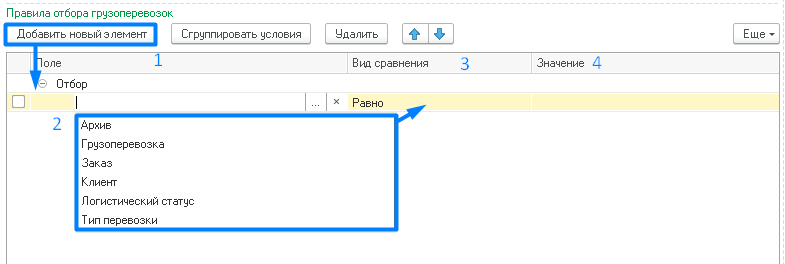](https://wiki.accounter.org/uploads/images/gallery/2025-03/7Fmimage.png) Рисунок 6. Работа с компоновщиком Пример 1: необходимо блокировать только грузоперевозки с типом Авто (см. Рисунок 7). [](https://wiki.accounter.org/uploads/images/gallery/2025-03/mopimage.png) Рисунок 7. Пример работы с компоновщиком Для группировки условий можно воспользоваться кнопкой Сгруппировать условия, предварительно выбрав несколько условий, далее указать логический оператор для группы: «И», «ИЛИ», «НЕ» (см. Рисунок 8). [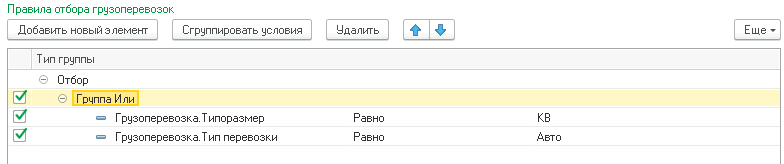](https://wiki.accounter.org/uploads/images/gallery/2025-03/BBwimage.png) Рисунок 8. Пример работы с компоновщиком при группировке условий ##### 4. Матрица рейтинга. Матрица рейтинга позволяет управлять рейтингом контрагентов посредством изменения комбинаций трёх реквизитов: Платёжная дисциплина, Прибыль и Отсрочка (см. Рисунок 9).При изменении **комбинации** в Матрице рейтинга и сохранении настроек Рейтинг изменится в карточке контрагента
[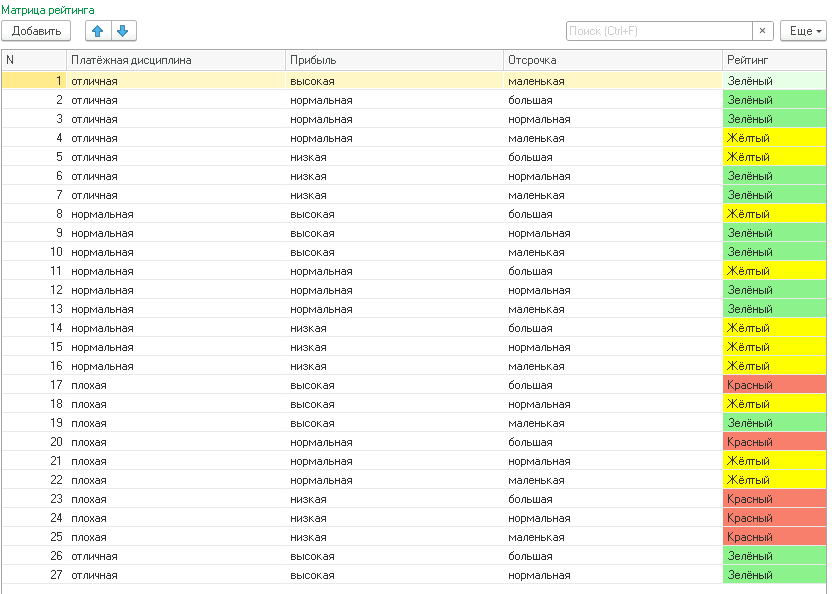](https://wiki.accounter.org/uploads/images/gallery/2025-03/AlUimage.png) Рисунок 9. Матрица рейтинга Установка реквизитов (Платёжная дисциплина, Прибыль и Отсрочка) для конкретного контрагента производится в карточке контрагента в разделе Дополнительные реквизиты (см. Рисунок 10). [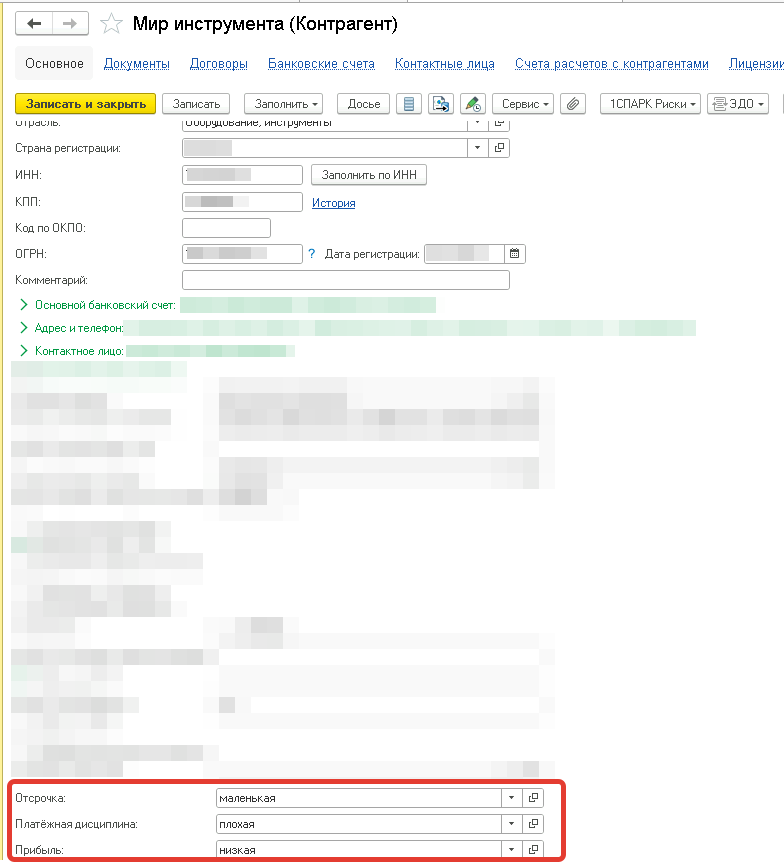](https://wiki.accounter.org/uploads/images/gallery/2025-03/Gbaimage.png) Рисунок 10. Расположение реквизитов в карточке контрагента**Внимание!** Установка реквизитов является **обязательным** пунктом для расчета **Рейтинга контрагента** и, следовательно, работы самого модуля блокировки.
##### 5. Дополнительные параметры настройки. К дополнительным параметрам настройки относятся (см. Рисунок 11): - **факт блокировки (параметр)** – параметр грузоперевозки, отвечающий за факт блокировки; - **исключение грузоперевозки из блокировки (параметр)** – параметр грузоперевозки, который позволяет исключить её из блокировки; - **отключение блокировки по контрагенту (свойство)** – свойство контрагента, которое позволяет отключить блокировку его активных грузоперевозок; - **резерв блокировки (свойство)** – свойство контрагента, содержащее количество блокируемых грузоперевозок; - **период задолженности (дни)** – количество дней, по прошествии которых задолженность считается просроченной. *При изменении данного параметра изменяется расчет **Просроченной дебиторской задолженности** для контрагентов по их неоплаченным счетам. Количество дней задолженности считается от **Срока оплаты**;* [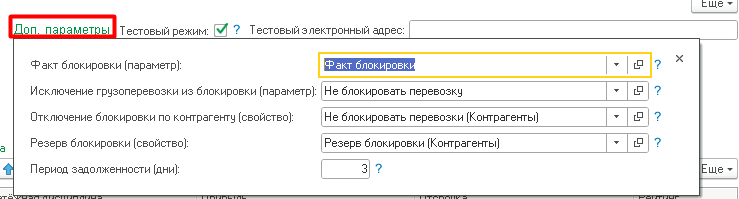](https://wiki.accounter.org/uploads/images/gallery/2025-03/UPAimage.png) Рисунок 11. Дополнительные параметры ##### 6. Режим тестирования. **Тестовый режим** – это режим, при котором уведомления о блокировке будут отправляться на адрес электронной почты, указанный в параметре **Тестовый электронный адрес**. Для активации тестового режима необходимо установить флаг Тестовый режим (см. Рисунок 12). [](https://wiki.accounter.org/uploads/images/gallery/2025-03/xQEimage.png) Рисунок 12. Режим тестирования При завершении редактирования настроек, необходимо сохранять изменения путём нажатия на кнопку **Записать** или **Записать и закрыть**. ### Основной принцип работы модуля «Автоматическая блокировка грузоперевозок». На основании рейтинга контрагента и Дебиторской задолженности (ДЗ) рассчитывается Резерв блокировки. **Резерв блокировки** – это количество грузоперевозок (контейнеров), подлежащих блокировке. [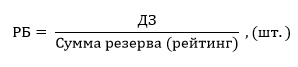](https://wiki.accounter.org/uploads/images/gallery/2025-03/Tqgimage.png) **Просроченная дебиторская задолженность (ПДЗ)** – это долг контрагента по счетам, не оплаченный в срок. В механизме «Автоматическая блокировка грузоперевозки» существует параметр **Период задолженности (дни)**, который позволяет варьировать итоговую сумму ПДЗ. По установленному отбору в настройках модуля проверяются активные грузоперевозки на необходимость блокировки/разблокировки. При превышении ПДЗ значения Лимита задолженности происходит блокировка **активных грузоперевозок** контрагента в количестве РБ (шт.). Приоритет блокировки зависит от логистического статуса грузоперевозки (п.2). В грузоперевозках контрагента, которые необходимо заблокировать/разблокировать, **автоматически** проставляется соответствующее значение мониторингового параметра Факт блокировки (Да/Нет).