Инструкция по заполнению проформ Бухгалтерии экспедитора к Электронной заказ-заявке 1С-ЭПД
Общий процесс непосредственного создания самой настройки заполнения ЭПД расписан в официальной инструкции к модулю Coral Way. В данной статье описываются примеры и выработанные практики по заполнении полей электронных документов, а также раскрываются некоторые нюансы настройки, опущенные в инструкции. Указанные методики не являются единственно верными, а только отражают наш опыт по оптимальной работе с механизмом и могут корректироваться по мере проработки новых кейсов.
Информация актуальная для модуля "Обмен с 1С-ЭПД" на дату 30.07.26 г.
Заполнение титула Информация грузоотправителя по данным Грузоперевозки
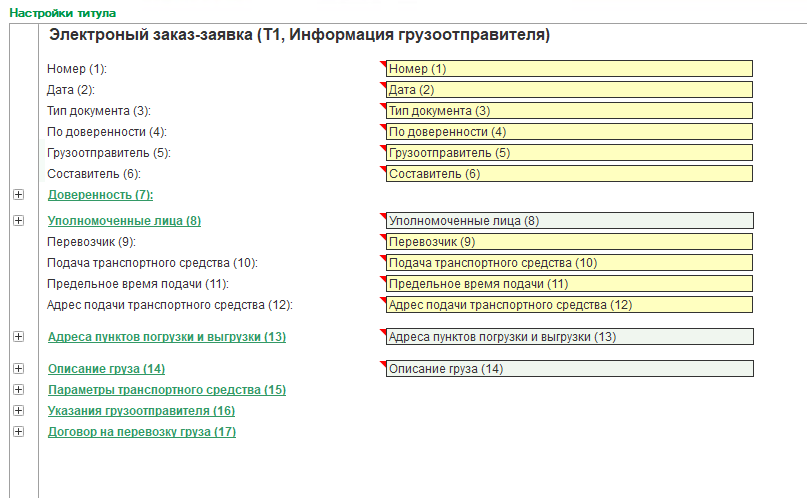
Заполнение граф 1 - 12
Графы 1-2 заполнять не нужно, т.к. они устанавливаются автоматически при записи самого документа.
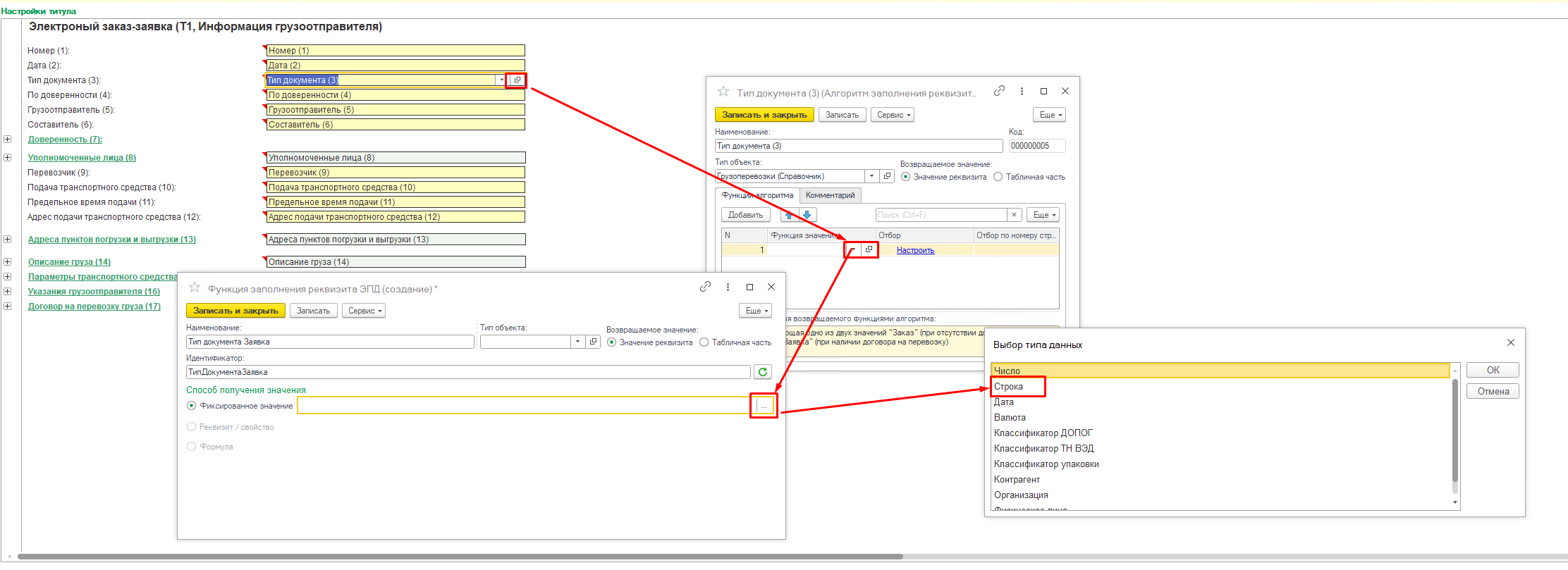
Графа 3 - Тип документа
Создаем функцию с фиксированным значением типа Строка "Заявка"
Графа 4 - По доверенности
Аналогично графе 2 создаем функцию с фиксированным значением типа строка "V" если заполнение происходит по заявке.
При настройке параметра в проформе он заполняется, но при переносе данных в саму Заказ-заявку флаг "По доверенности" не устанавливается. Соответственно также сбрасываются данные настройка реквизитов доверенности.
Определения порядка заполнения параметра "По доверенности" можно реализовать через:
| Вариант настройки | Когда применим? | Как определяется | Как настроить |
| Доп. реквизит в контрагенте | Если всегда запускаем документы за клиента | Алгоритм определяет клиента грузоперевозки, затем смотрит значения реквизита "Формировать ЭПД по доверенности" (название может быть любым, но отражающим суть). |
В алгоритме заполнения нужно настроить отбор Грузоперевозки.Клиент.[НазваниеДопРеквизита] = Истина в строке с функцие, которая возвращает "V" и отбор Грузоперевозки.Клиент.[НазваниеДопРеквизита] = Истина в строке с функцией которая возвращает пустую строку |
| Параметр в грузоперевозке | Если решение заполнения по Доверенности или нет осуществляется для каждой грузоперевозке индивидуально | Алгоритм обращается напрямую к параметрам грузоперевозки и ориентируется на заданные значения |
В алгоритме заполнения нужно настроить отбор Грузоперевозки.[ИмяПараметра] = Истина в строке с функцие, которая возвращает "V" и отбор Грузоперевозки.[ИмяПараметра] = Истина в строке с функцией которая возвращает пустую строку |
| Совмещение методов | Если в большинстве случаев применяется базовая настройка в контрагенте, но нужно чтобы можно было установить исключение для конкретной перевозки | Алгоритм обращается к доп. реквизиту в контрагенте, но проверяет не установлено ли исключение через параметр Грузоперевозки |
В условиях отбора для доп. реквизитов нужно добавить группу ИЛИ и в ней условие на значение параметра при котором должна выполниться соответствующая функция |
Графа 5 - Грузоотправитель
Также возможны несколько вариантов настроек в зависимости от процессов организации.
| Вариант настройки | Когда применим? | Как определяется | Как настроить |
| Через клиента в грузоперевозке | Если документ формируется по доверенности (т.е. мы формируем за другое юр. лицо) и вы точно знаете что всегда грузоотправитель = клиент | В функции обращаемся к полю Клиент в грузоперевозке Ссылка.Клиент |
1. Настраиваем саму формулу с обращением к нужному полю (см. рис. 2. ниже) 2. В отборах указываем те же условия что ставили для графы 4 для отправки по доверенности = Да
3. Добавляем вторую строку с функцией, которая будет возвращать вашу организацию и для нее указываем те же условия отбора, что настраивали для доверенности = Нет. |
| Через параметр с типом справочник ссылка Грузополучатели и грузоотправители или с типом справочник ссылка Контрагенты | Если документ формируется по доверенности (т.е. мы формируем за другое юр. лицо) и не всегда клиент в грузоперевозке может являться грузоотправителем. В этом случае мы настраиваем проформу так, чтобы она брала грузоотправителя из параметра. |
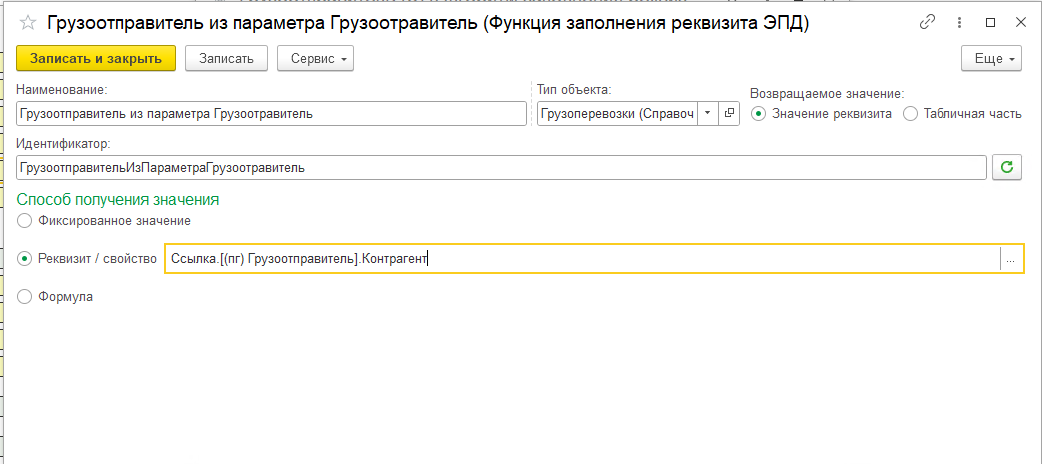
Если параметр - это справочник Грузоотправители и грузополучатели, то значение нужно брать из поля Контрагент Ссылка.[(пг) Грузоотправитель].Контрагент
если параметр - это справочник Контрагенты, то берем значение самого этого параметра, т.е. Ссылка.[(пг) Грузоотправитель] |
1. Настраиваем саму формулу с обращением к нужному полю (см. рис. 2. ниже) 2. В отборах указываем теже условия что ставили для графы 4 для отправки по доверенности = Да
3. Добавляем вторую строку с функцией, которая будет возвращать вашу организацию и для нее указываем те же условия отбора, что настраивали для доверенности = Нет. |
Графа 6 - Составитель
Заполняется только в случае если По доверенности = "Да". Поэтому в алгоритме заполнения достаточно указать только одну строку с функцией, которая будет возвращать фиксированное значение справочника Организации - Вашу организацию.
В ситуациях, если документы могут оформляться от лица разных организаций, составителя можно вынести в параметры грузоперевозки и брать оттуда.
Блок 7 - Доверенность
Реквизиты доверенности, на основании которой вы - составитель, заполняете и отправляете документ за грузоотправителя, указанного в пункте грузоотправитель.
Рекомендуется заполнять через справочник "Договоры по грузоперевозкам," с типом "Доверенности (создать для этого специальный тип), который будет выбран в параметре грузоперевозки. Будем называть его в дальнейшем Договор-доверенность.
Оптимизировать заполнение подобных параметров можно будет дополнительно, например, чтобы при выборе контрагенте сразу подставлялся в это поле нужный договор.
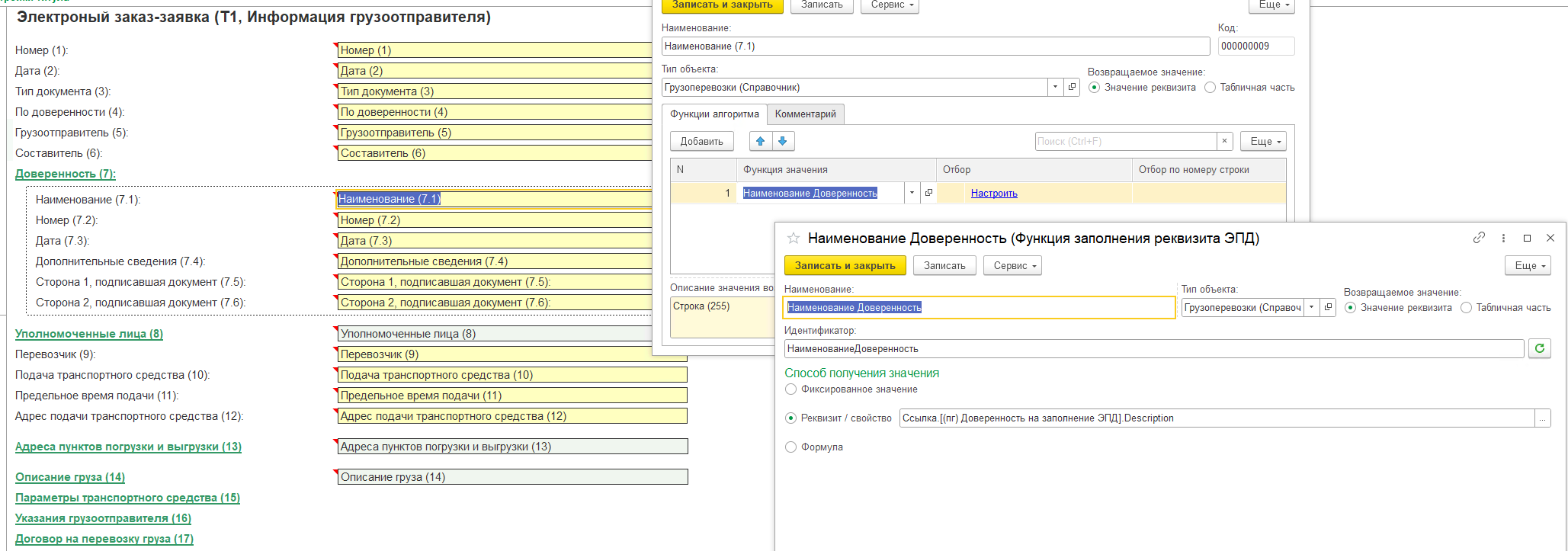
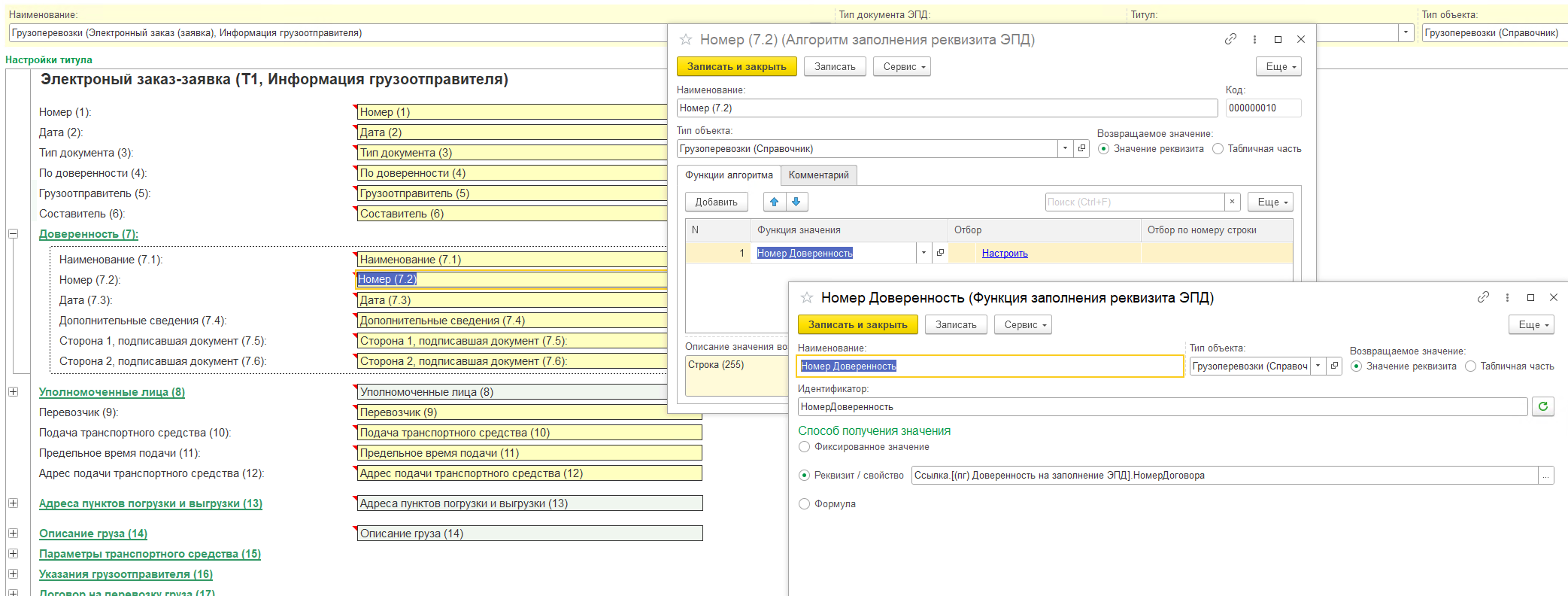
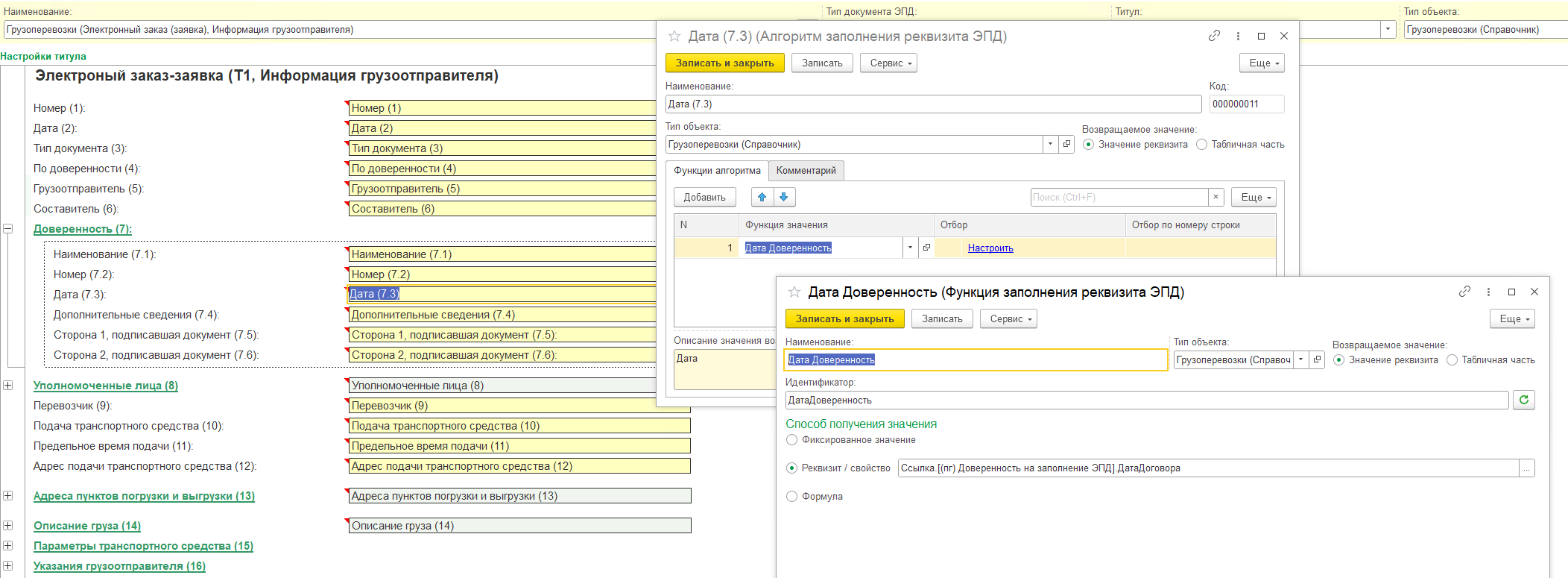
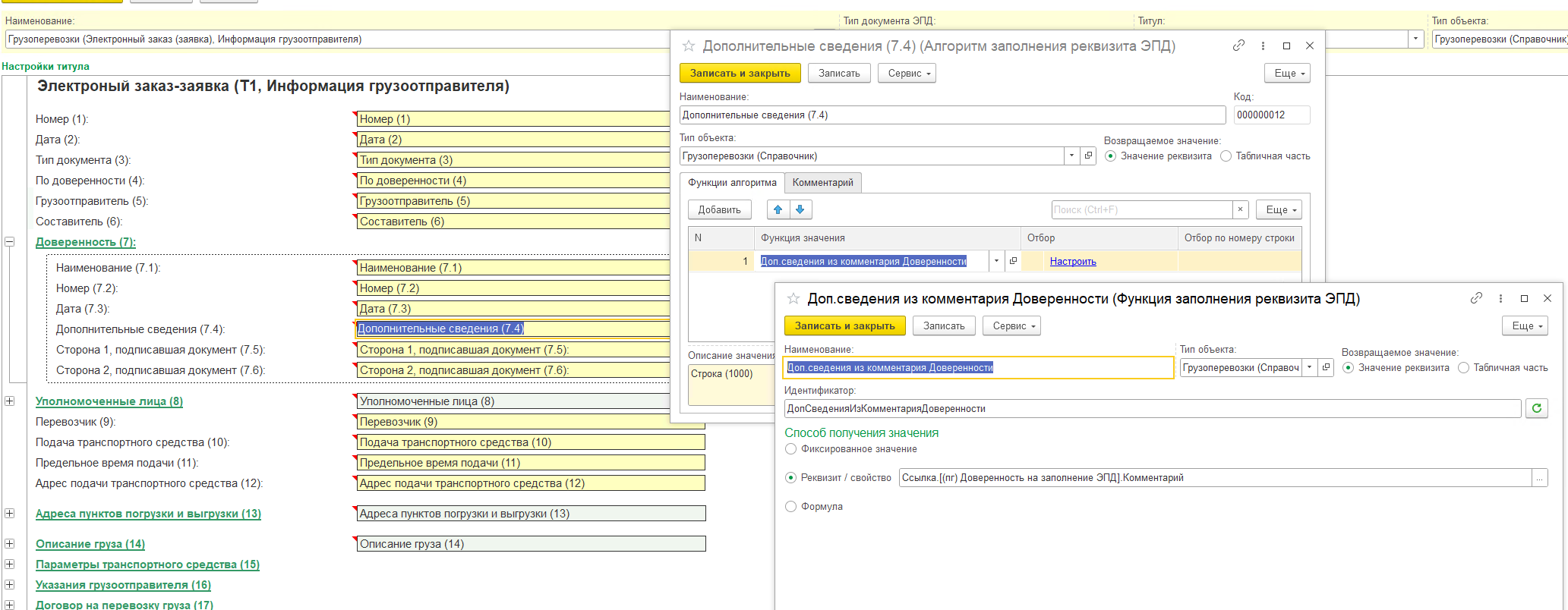
Ниже указаны скрины заполнения графов блока доверенности через параметр грузоперевозки
Наименование - Представление договора-доверенности
Номер - номер из карточки договора - доверенности
Дата - Дата из карточки договора-доверенности
Дополнительные сведения - комментарий в карточке договора-доверенности
Сторона 1, подписавшая документ - та же функция, что была указана в определении графы 5 Грузоотправитель, например,
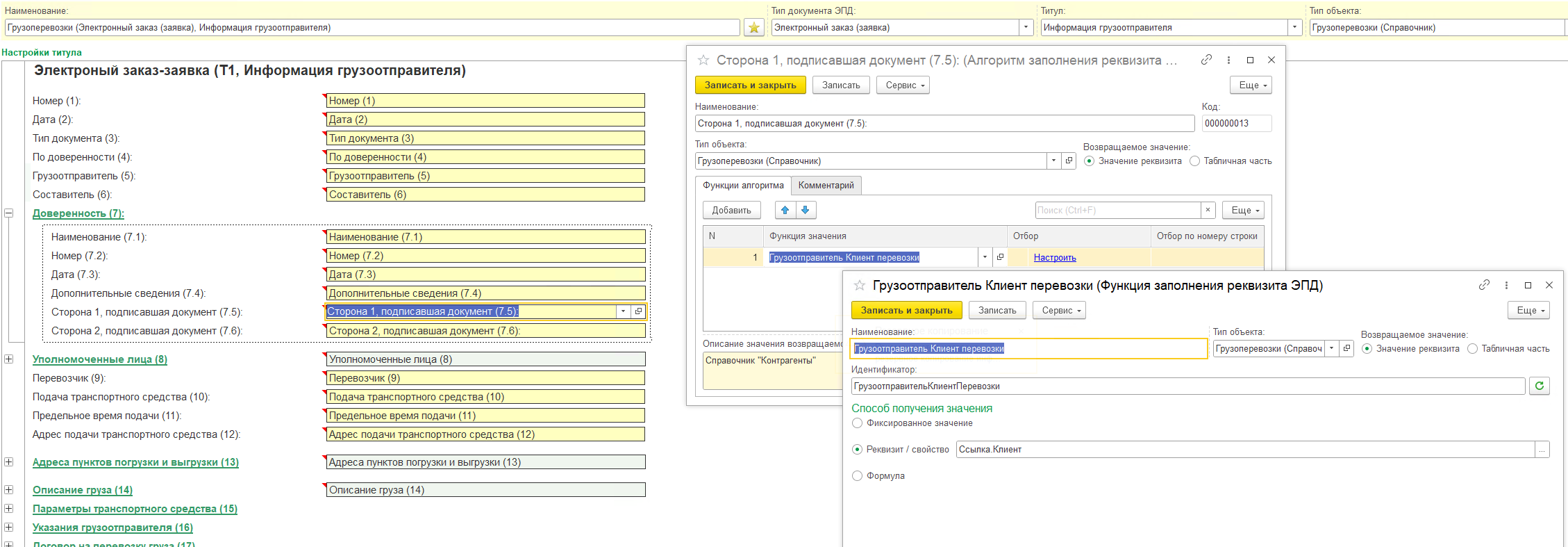
Сторона 2, подписавшая документа - та же функция, что была указана в определении графы 6 Составитель - ваша организация.
Во всех алгоритмах блока Доверенность (7) нужно добавить отбора, который был указан для Графы По доверенности для значения "ДА"
Блок 8 - Уполномоченные лица
Просто пропускаем
Графа 9 - Перевозчик
Для заполнения этой графы рекомендуется добавить параметра типа Справочник ссылка Контрагенты, в которой будет указан Контрагент, выступающий перевозчиком по конкретной грузоперевозке.
Вы сами не можете выступать в качестве перевозчика, если заполняете титул от лица грузоотправителя. Т.к. в этом случае у вы должны будете пригласить сами себя к ЭДО и отправлять сами себе электронный документ, а это ограничено на стороне самих Операторов ЭДО и обойти это нельзя.
Иными словами при заполнении электронного документа, каждая участвующая сторона должна быть отдельным юридическим лицом.
Графа 10 - Подача транспортного средства
Данное поле также заполняем из мониторингового параметра грузоперевозки. Тип мониторингового параметра должен быть либо Дата либо Контрольная дата, но рекомендуется указывать его без времени.
Графа 11 - Предельное время подачи
Данное поле НЕ ЗАПОЛНЯЕМ, т.к. если его заполнить, то электронный документ не сможет быть отправлен из-за того, что не пройдет проверку на стороне ГосЛога. Если поле заполнить, то выйдет ошибка:
{"blocking":false,"text":"Документ не прошел валидацию ФЛК: Ошибка:
\"Не выполнено условие: Элемент НалКоорТочПредВрПод обязателен при наличии элемента ПредВрПод -
/Файл/Документ/СодИнфГО/ПунктПод"}
Эта ошибка не связана с модулем Coral Way по заполнению электронного документа, а возникает из-за неверной подготовки XML файла при отправке документа самой 1С. В будущих релизах Бухгалтерия предприятия (далее - БП) эта ошибка скорее всего будет исправлена.
Графа 12 - Адрес подачи транспортного средства
В данном блоке сразу разберемся с остальными адресами. Всего их 3:
- Адрес подачи ТС — куда перевозчик должен подать машину.
- Адрес погрузки — где происходит фактическая погрузка.
- Адрес выгрузки — где происходит фактическая разгрузка.
Адрес подачи ТС не всегда должен совпадать с адресом погрузки. Например, если нам нужно приехать в точку А и там погрузить порожний контейнер, потом приехать в точку Б, чтобы там погрузить груз в контейнер, а затем приехать в точку В и там выгрузить груженный контейнер, то как раз Точка А - это адрес подачи ТС, точка Б - это адрес погрузки и точка В - это адрес выгрузки.
Для ввода адреса важно вводить его по классификатору, чтобы при его обработке электронным документом было меньше проблем. В 1С - это обычно делается через специализированную форму:
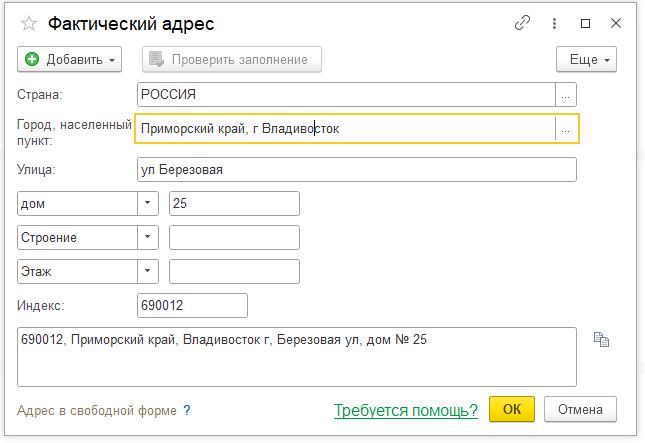
В адресе обязательно нужно указывать Индекс
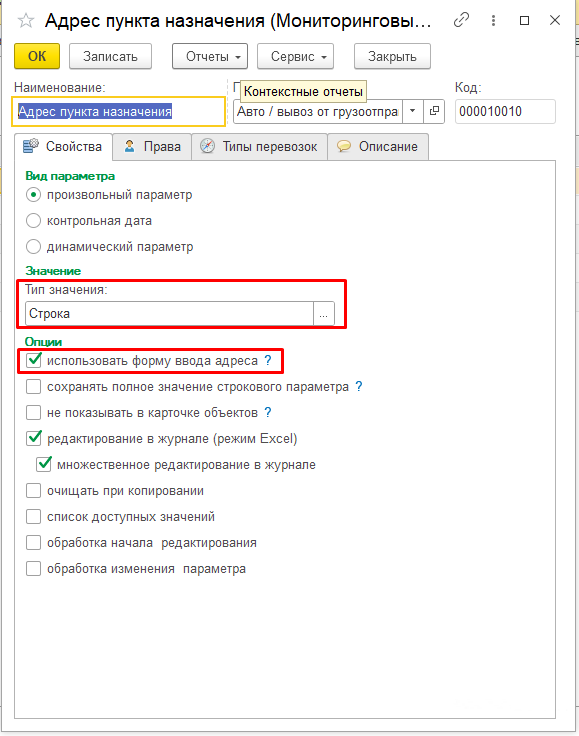
Если вы планируете заполнять проформу электронного документа из мониторинговых параметров, то при настройке такого параметра рекомендуем устанавливать флаг "Использовать форму ввода адреса". Тогда при ввод значения система будет открыть форму ввода адреса по классификатору указанную выше.
Чтобы сократить трудозатраты при вводе адресов пунктов погрузки/выгрузки в грузоперевозках рекомендуем использовать использовать параметры с типом Справочник Пункты или Справочник терминалы.
Например, у вас есть ограниченный перечень терминалов с которых вы вывозите и куда довозите груз или откуда или куда вам нужно, чтобы перевозчик перевез груз. В этом случае в грузоперевозке вы аппретируете этими терминалами/пунктам, вместо того чтобы каждый раз вбивать их адрес.
В карточке Пункта в бухгалтерии экспедитора предусмотрен ввод адреса пункта, который будет подставляться в электронный документ.
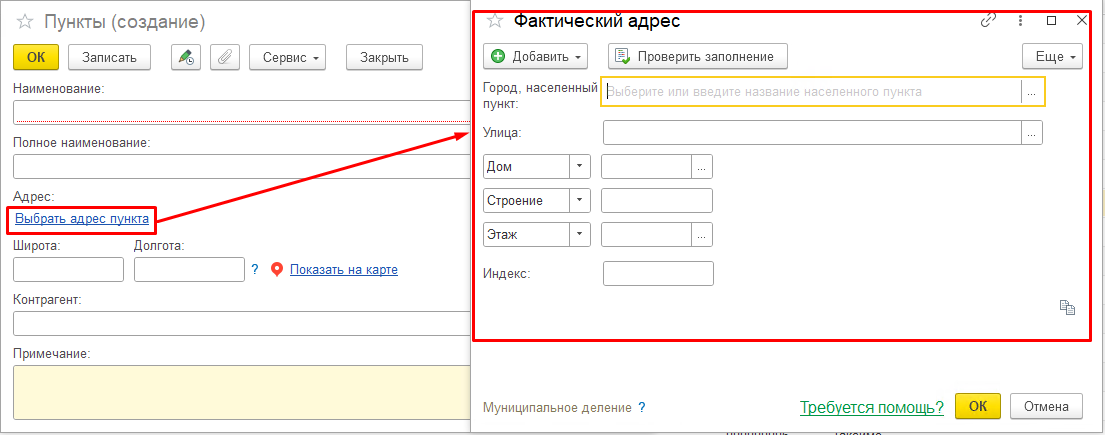
В карточке Терминалов адрес можно получить через связь с контрагентом, в котором уже будет указан адрес.
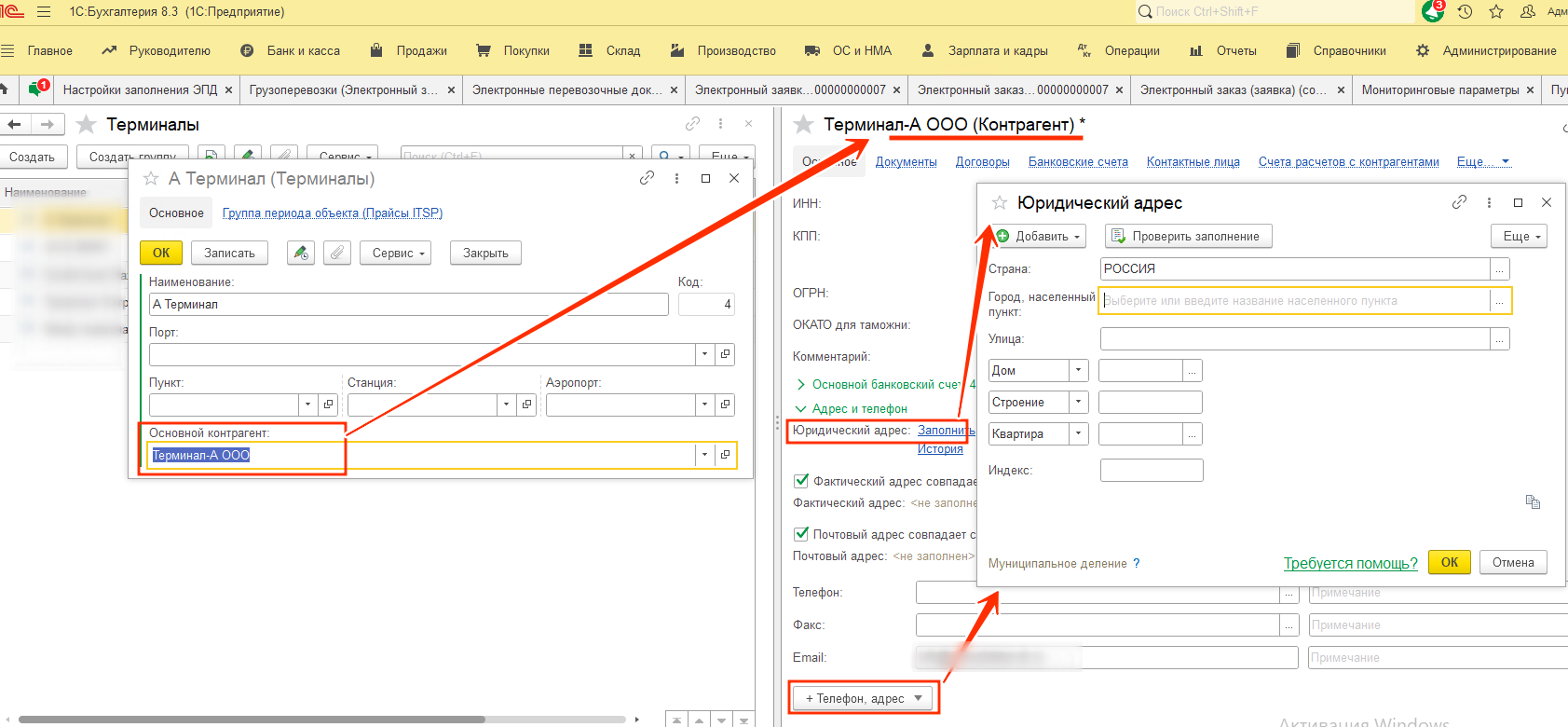
Если в контрагенте Юридический адрес вам не подходит, то можно создать новый вид контактной информации "Адрес для 1С-ЭПД", один раз его заполнить и он будет заполняться в электронных документа при выборе терминала в параметрах грузоперевозки.
Теперь рассмотрим настройки проформы в Бухгалтерии экспедитора, чтобы этот адрес заполнялся в электронном документе.
С пунктами все достаточно просто, т.к. нужно просто в функции заполнения обратиться к реквизиту параметра с пунктом, как мы до этого уже обращались, например, к реквизитам договора по грузоперевозке при заполнении полей Доверенности. В случае если вы заполняете адрес в строковом параметре грузоперевозке "Адрес" - то в функции заполнения вы указываете сам этот параметр. Заполнение через адреса из терминала рассмотрим более детально.
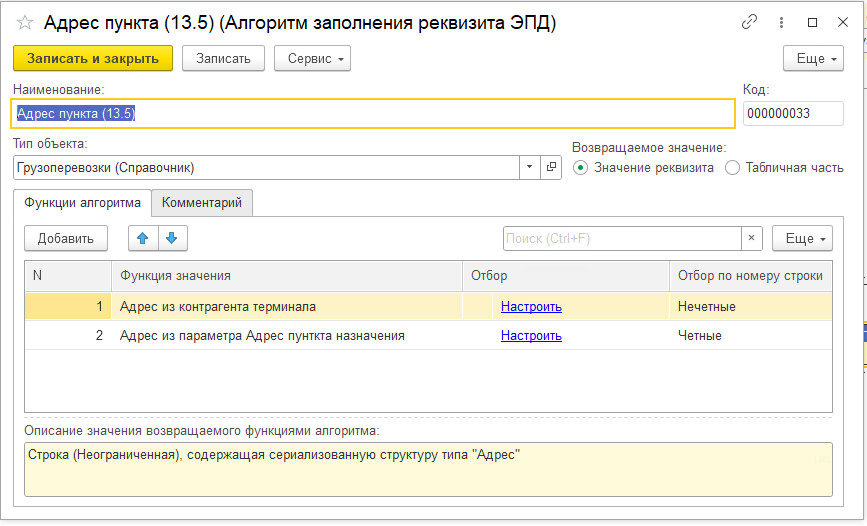
Создаем функцию "Адрес из контрагента терминала" (назвать ее можете как вам будет понятнее)
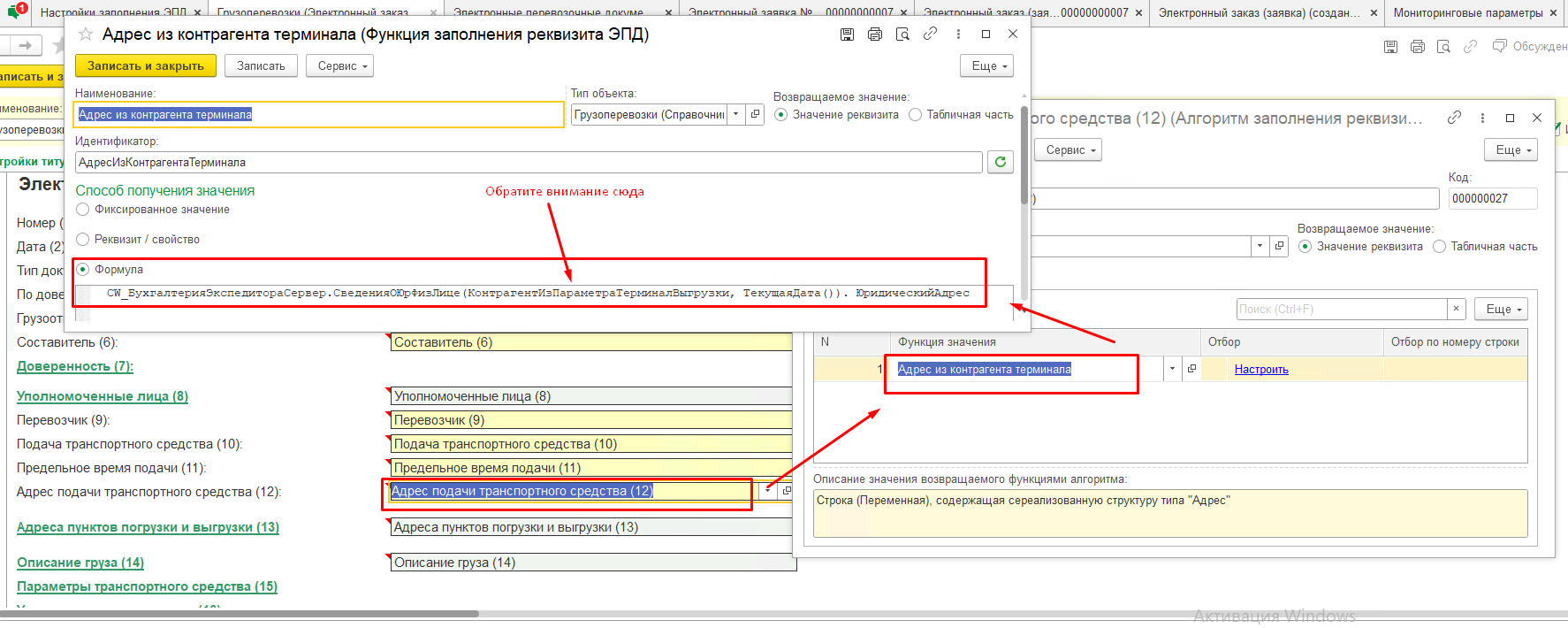
В функции нужно указать способ получения значения "Формула" и в указать в ней функцию, которая вернет Юридический (или иной адрес что мы создали) из контаргента:
CW_БухгалтерияЭкспедитораСервер.СведенияОЮрФизЛице(КонтрагентИзПараметраТерминалВыгрузки, ТекущаяДата()). ЮридическийАдрес В этой функции используется переменная КонтрагентИзПараметраТерминалВыгрузки - это имя другой функции заполнения, которая возвращает нам ссылку на контрагента. Эта функция настраивается следующим образом:
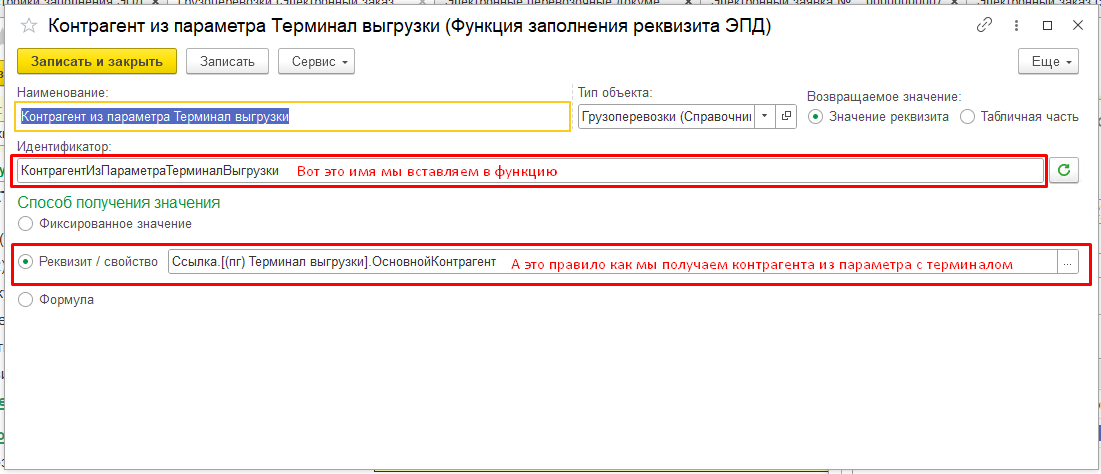
Все перечисленные адреса настраиваются аналогичным образом в зависимости от того, какой вариант вы выбрали для их ввода в грузоперевозке: через строковый параметр Адрес, через Пункты или через Терминалы.
Блок 13 - Адреса пунктов погрузки выгрузки
В заказ-заявке этот блок представляет из себя таблицу, поэтому алгоритм ее настройки несколько отличается от всех остальных полей, чтобы мы уже рассмотрели.
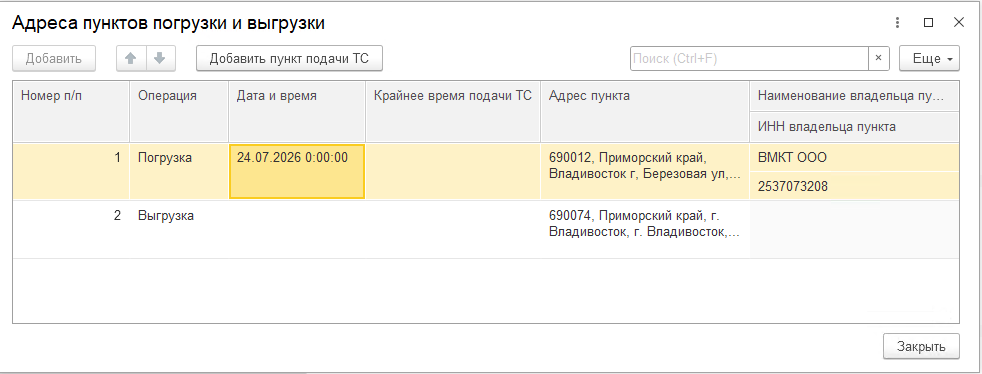
Как это выглядит в настройках проформы
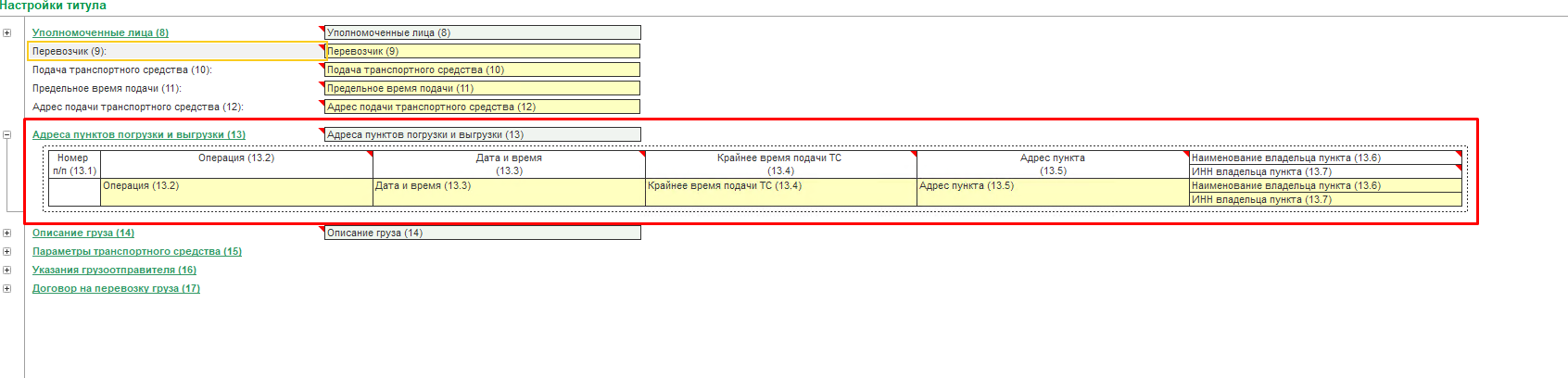
Настройка алгоритма формирования таблицы Адресов пунктов погрузки и выгрузки
Итак, сперва необходимо настроить Алгоритм по которому будет заполняться сама таблица. Этот алгоритм отвечает за то, сколько строк будет в итоговой таблице и на основании каких данных будет заполняться каждая отдельная строка.
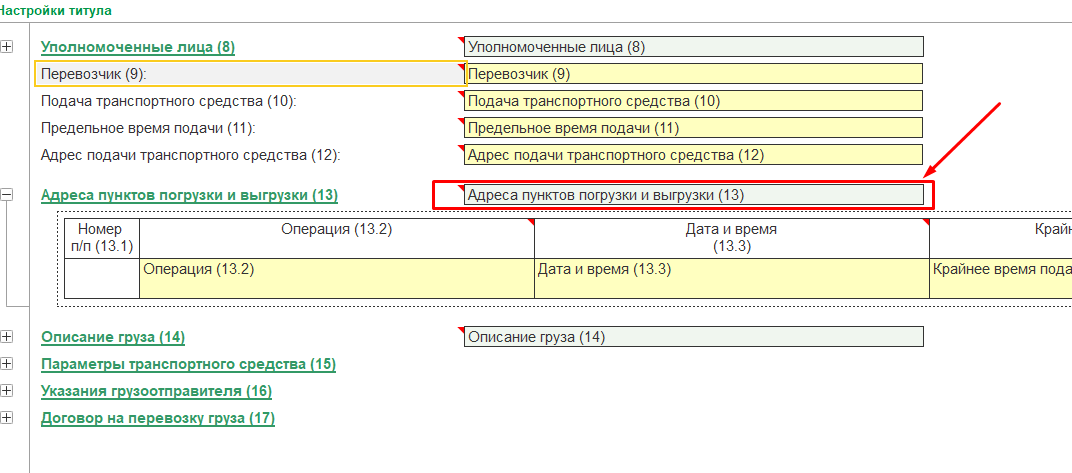
Далее описано как настроить этот алгоритм, чтобы для нашей грузоперевозки (из которой мы создаем электронный документ) создалось две строки: одна для пункта погрузки и вторая для пункта выгрузки.
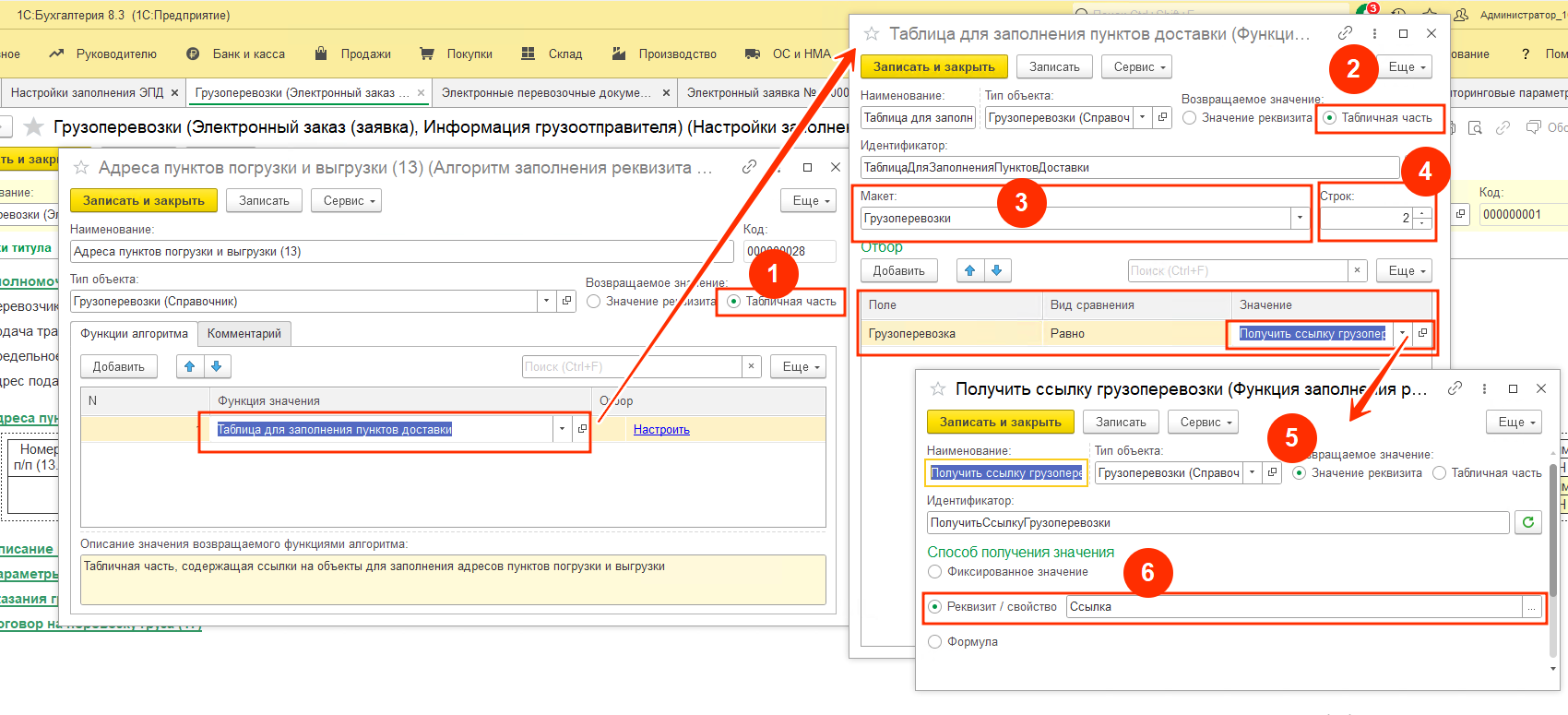
- В алгоритме заполнения нужно указать Возвращаемое значение "Табличная часть".
- Создать в нем функцию заполнения и в ней также указать заполняемое значение "Табличная часть".
- Т.к. каждая строка таблицы пунктов погрузки и выгрузки у нас будет заполняться по данным грузоперевозки в поле "Макет" указываем "Грузоперевозка".
- В поле "Строка" указываем 2, т.к. для каждой грузоперевозке нам нужно создать 2 строки. Одна для погрузки, вторая для выгрузки.
- Далее нам нужно настроить отбор, чтобы дать понять системе на основании каких именно грузоперевозок нужно заполнять таблицу. Если по результатам отбора отберется 2 грузоперевозки, то в итоговой таблице мы получим 2 строки, т.к. для каждой грузоперевозки их создается 2. Для 5 подходящих под отбор грузоперевозок будет создано 10 строк и т.д. Нам же нужно чтобы под отбор подошла только одна грузоперевозка, а именно та, из которой мы создаем заказ-заявку.
- Поэтому мы задаем правило отбора Поле = Грузоперевозка, Вид сравнения = Равно и в поле Значение указываем функцию заполнения, которая вернем нам ссылку на нужную грузоперевозку.
- В этой функции заполнения возвращаемое значение мы уже указываем "Значение реквизита".
- Способ получения реквизита в функции заполнения для отбора указываем Ссылка - это будет ссылка именно на ту грузоперевозку, из которой создается электронный документ.
Таким образом мы дали понять системе, что она должна для грузоперевозке, из которой мы создаем электронный документ, создать в таблице "Адреса пунктов погрузки и выгрузки" 2 строки и далее заполнять поля этих строк мы будем из значений параметров этой грузоперевозки.
Настройка алгоритмов заполнения полей таблицы Адресов пунктов погрузки и выгрузки
1. Для настройки поля Операция создаем алгоритм заполнения в котором будет две строки.
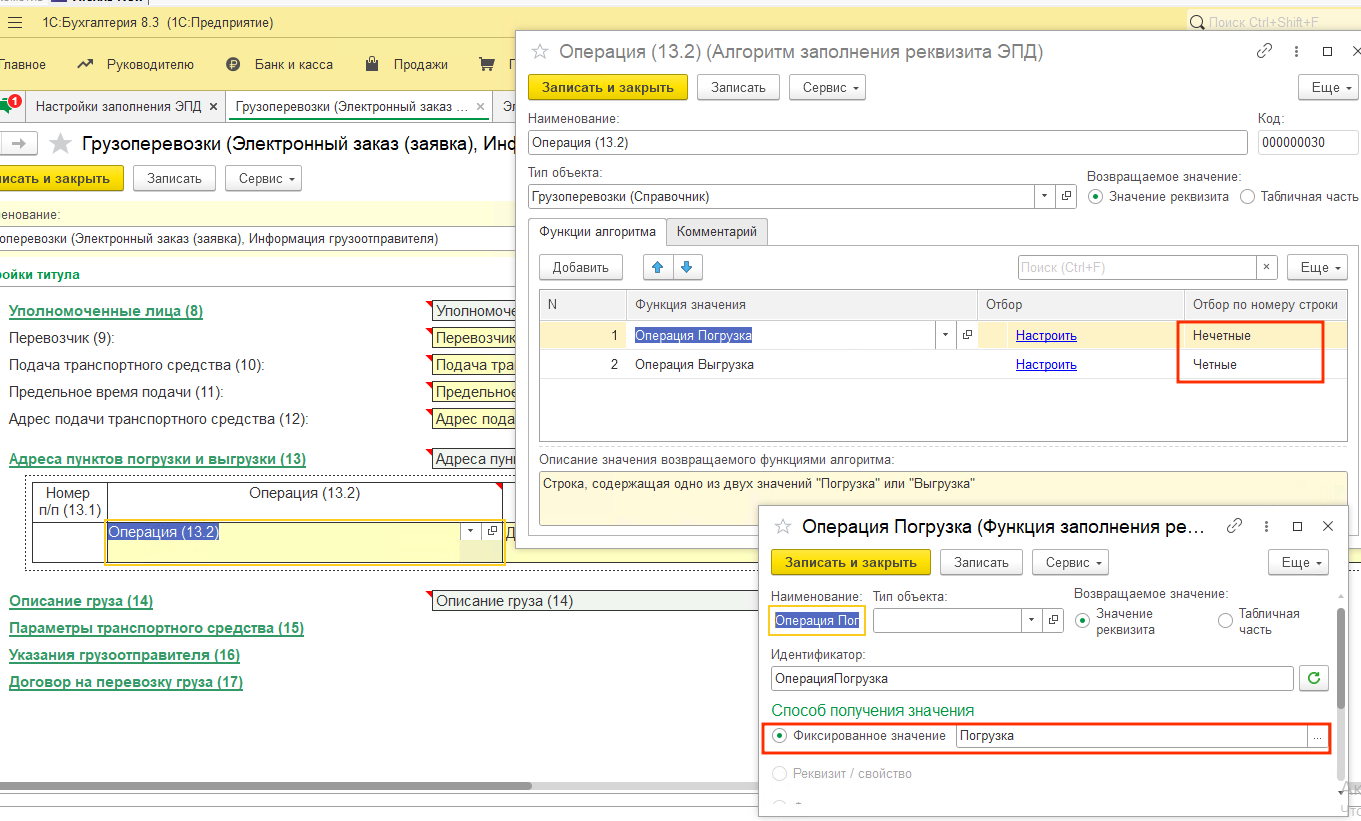
В одной строке указана функция заполнения, которая вернет фиксированную строку "Погрузка" и для нее устанавлием отбор по номеру строки "Нечетные".
Во строке аналогичная функция, которая вернет значение "Выгрузка" и отбор по номеру строки - Четные. Т.к. у нас в итоговой таблице всего две строки, мы получим в первой значение "Погрузка", а во второй "Выгрузка".
2. Настройки полей "Дата и время", а также "Крайнее время подачи ТС" мы не заполняем по причине описанной в Графа 11 - Предельное время подачи ТС.
3. В алгоритме заполнения Адреса пункта мы указываем функции, настройку которых мы разбирали в Графа 12 - Адрес подачи транспортного средства. При этом для функции, которая возвращает Адрес пункта погрузки нужно указать отбор по номеру строки "Нечетные", а для функции, которая возвращает Адрес пункта выгрузки - "Четные".
Для заполнения поля "Наименование владельца пункта" в алгоритме заполнения указываем функцию, которая возвращает Контрагента из параметра с терминалом/пунктом, откуда брался Адрес пункта. Т.к. это поле нужно заполнять только для строку и свидом операции "Погрузка" в колонке отбор по номеру строки указываем "Нечетные".
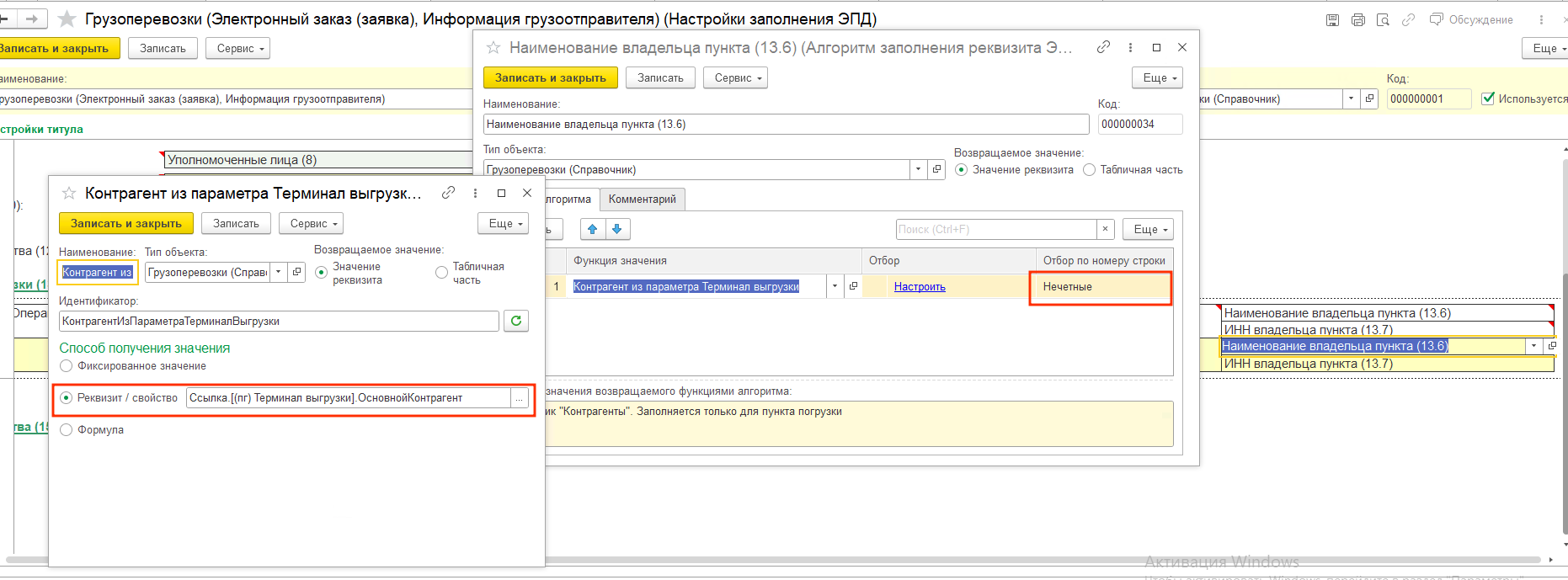
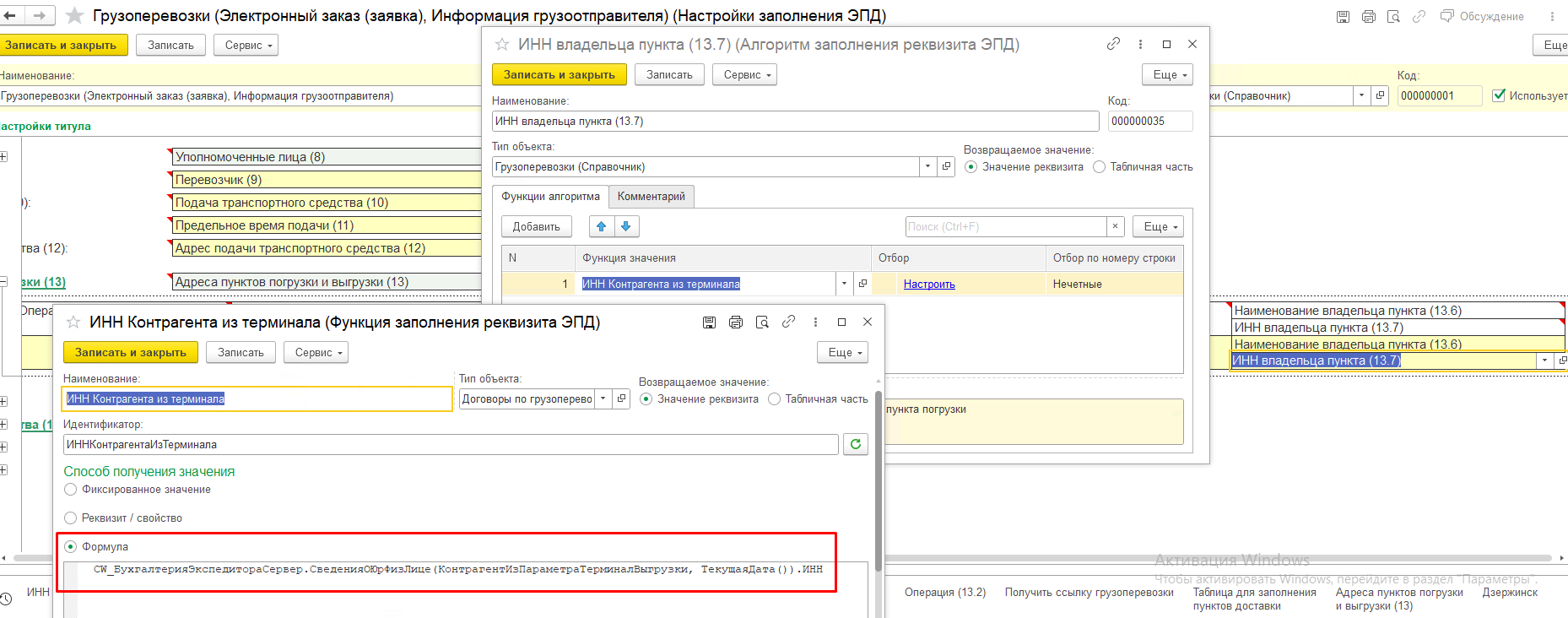
Для заполнения поля "ИНН владельца пункта" в алгоритме заполнения указываем функцию, которая возвращает ИНН контрагента из параметра с терминалом/пунктом, откуда брался Адрес пункта. Т.к. это поле нужно заполнять только для строку и свидом операции "Погрузка" в колонке отбор по номеру строки указываем "Нечетные".
Способ получения в этой функции указываем "Формула" и вводим функцию
CW_БухгалтерияЭкспедитораСервер.СведенияОЮрФизЛице(КонтрагентИзПараметраТерминалВыгрузки, ТекущаяДата()).ИННКак и в случае с настройкой функции заполнения получения адреса из терминала мы указываем переменную КонтрагентИзПараметраТерминалВыгрузки, которая является другой функцией заполнения и возвращает ссылку на контрагента из Терминала/Пункта.