Электронные перевозочные документы (1С ЭПД)
- Загрузка электронного поручения экспедитору (ЭПЭ) из файла XML в 1С БП8
- Заполнение титула "Подтверждение" документа Поручение экспедитору в 1С БП8
- Инструкция по установке расширения
- Инструкция по установке внешней обработки/внешнего отчета
- Инструкция по предоставлению информации о версии конфигурации
- Электронная экспедиторская расписка (ЭЭР) на основании поручения экспедитору (ЭПЭ) в 1С:ЭПД
- Инструкция по заполнению справочников для ЭПД
- Заполнение ЭПД по мониторингу
Загрузка электронного поручения экспедитору (ЭПЭ) из файла XML в 1С БП8
Решение добавляет в список электронных перевозочных документов функцию загрузки электронного поручения экспедитора (ЭПЭ) из файла XML.
После выбора файла для загрузки открывается форма создания нового поручения экспедитору с предзаполненными данными. Сохранение документа в базе происходит при его записи пользователем. При заполнении документа происходит поиск контрагентов в базе данных без их создания.
Загружаемый файл должен соответствовать формату электронного документа КНД 1110486 (версия 5.01).
Инструкция по работе с загрузкой через расширение
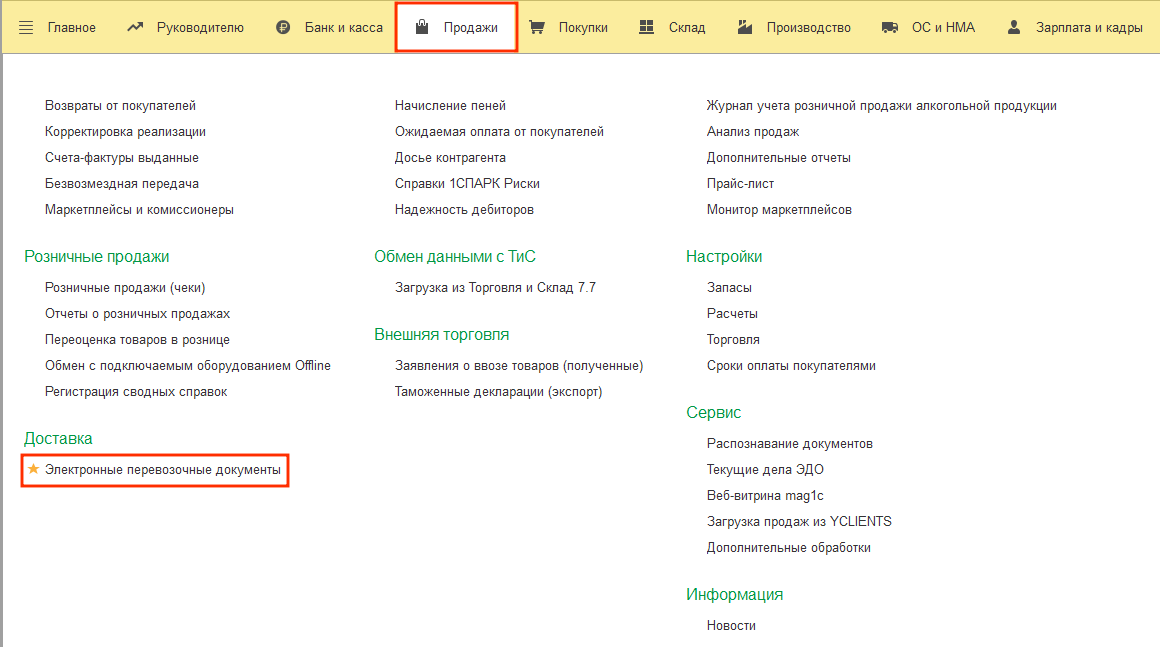
Шаг 1. Открыть список электронных документов
Для использования функции зайдите в список электронных перевозочных документов.
Шаг 2. Подгрузить файл XML
В командной панели нажмите на кнопку "Загрузить ЭПД из XML". Откроется форма выбора файла. Выберете файл с данными поручения экспедитору, который нужно загрузить, и откройте его.
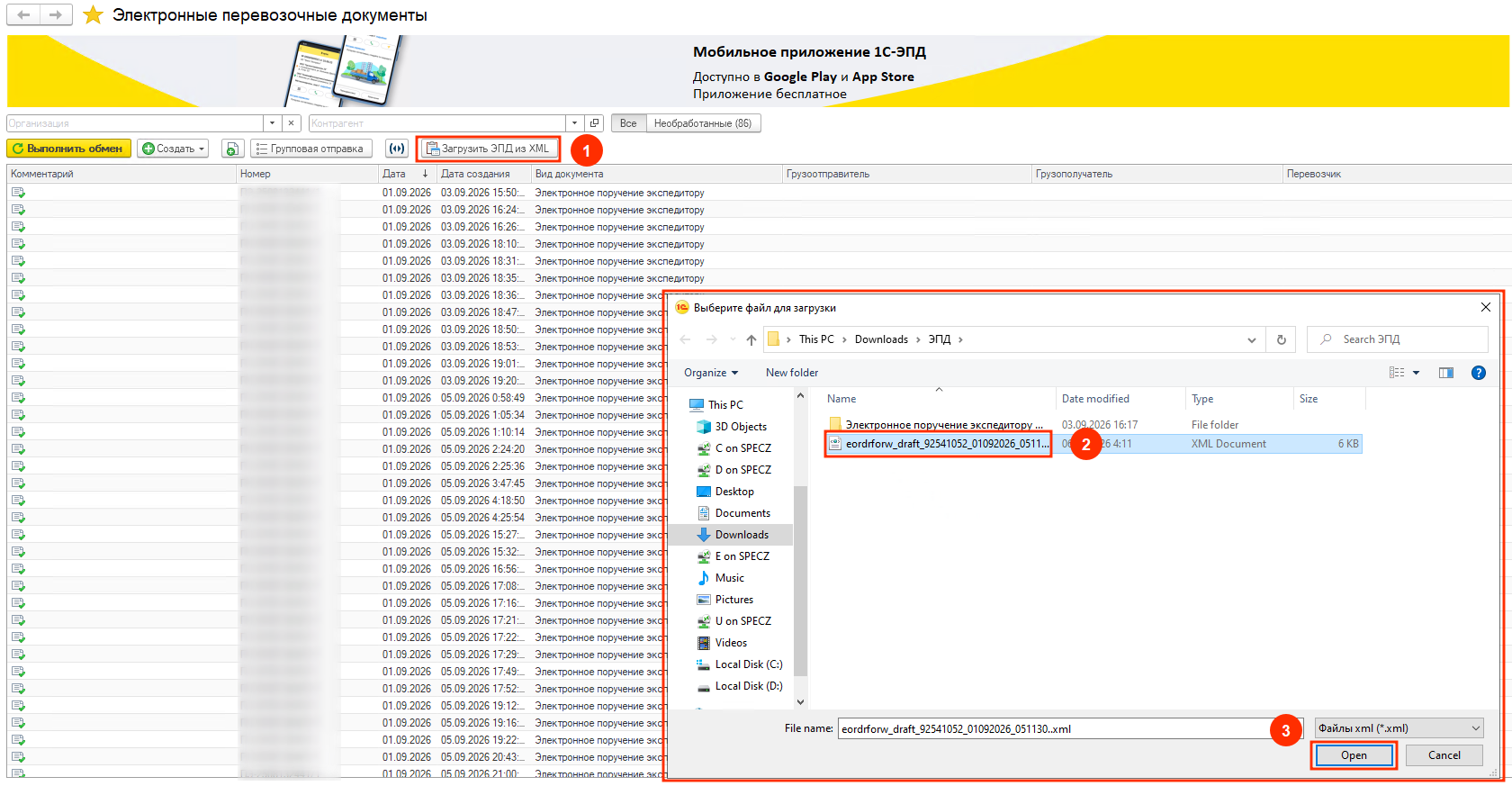
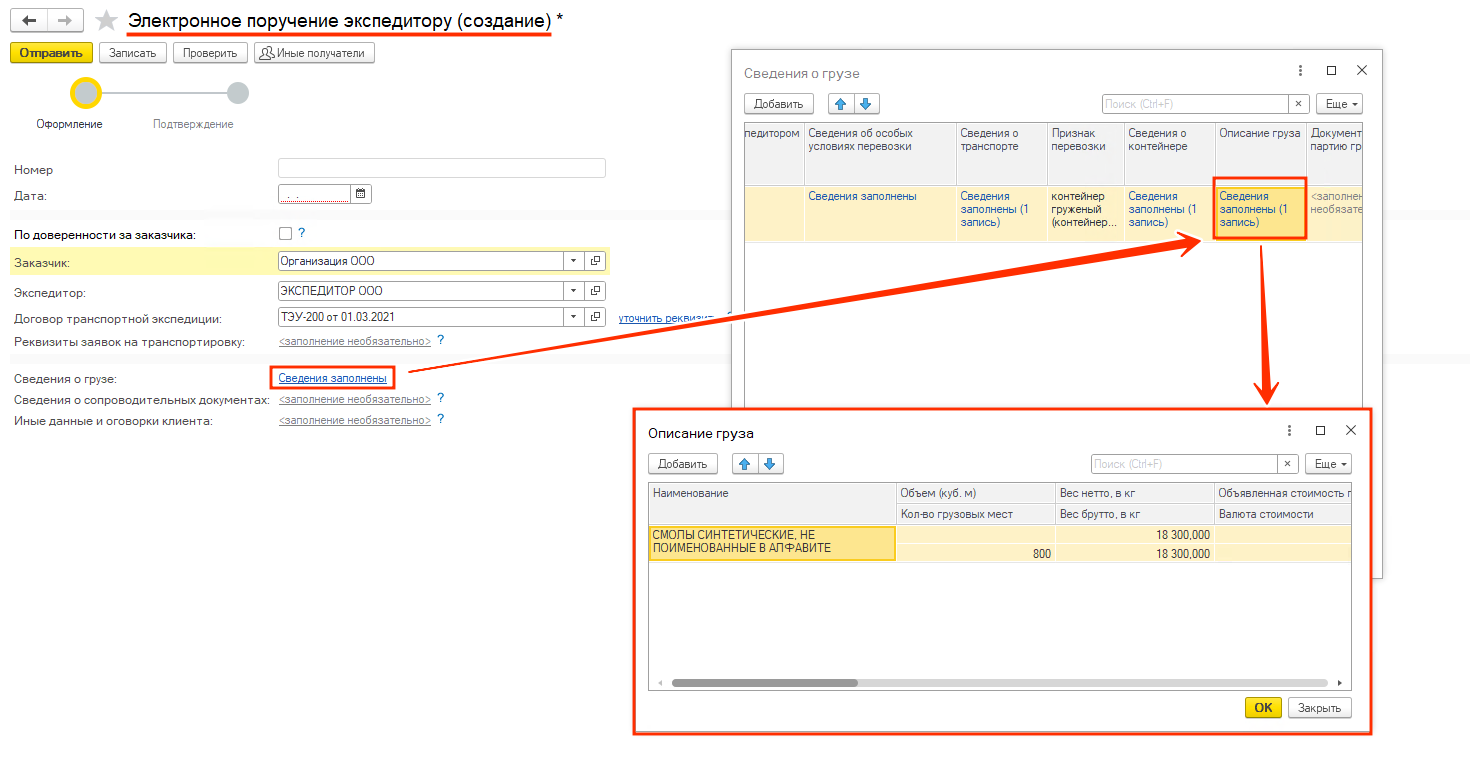
Система обработает загруженный файл, откроет форму "Электронного поручения экспедитору" и заполнит ее данными.
Шаг 3. Проверить заполнение документа
По окончании загрузки откроется заполненная форма поручения экспедитору, но сам документ не будет сохранен в 1С пока вы его не запишите. Проверьте корректность заполнения данных, при необходимости отредактируйте и после этого сохраните/отправьте документ. Поручение экспедитору запишется в базу и отобразится в списке электронных перевозочных документов. Вы также можете выйти из документа не сохраняя его, тогда загруженные данные удалятся.
Заказчик и Экспедитор определяются по данным о сторонах, указанных в загружаемом файле XML. Если система не смогла определить какие-либо данные — заполните их самостоятельно.
Инструкция по работе с загрузкой через обработку
После установке обработки откройте расширение из подсистемы, в которой было размешено решение.
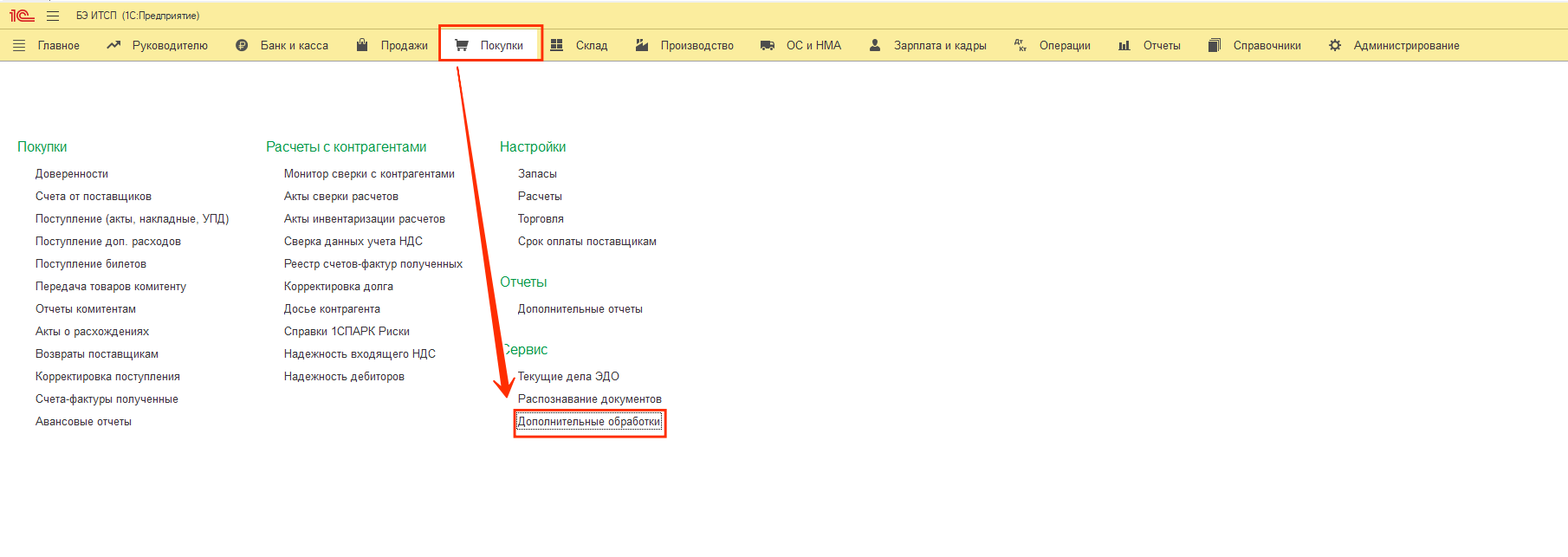
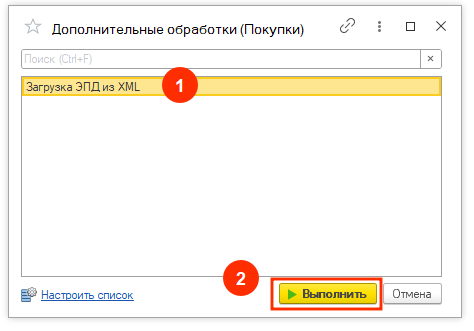
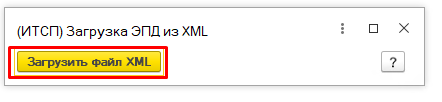
В открывшейся форме нажмите на кнопку "Загрузить из XML" и выберите файл для загрузки.
Известные проблемы
Файл загрузки без "ИдФайл"
По формату файл XML должен содержать свойство "ИдФайла". В этом свойстве в том числе определяется титул электронного документа, который вы загружаете. Некоторые подрядчики предоставляют выгрузки, где нет "ИдФайла", поэтому в решение добавлена возможность обработки файлов без этого свойства.

При загрузке файла без свойства "ИдФайла" отобразиться следующее уведомление:
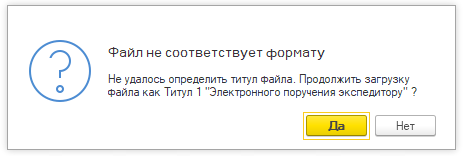
Если вы уверены в корректности выбранного файла — нажмите "Да". Тогда система продолжит загрузку этого файла без проверок на титул документа.
Если вы не хотите загружать этот файл — нажмите "Нет". В этом случае обработка файла прекратится.
Ограничения/требования
Решение работает на конфигурации Бухгалтерия предприятия, редакция 3.0 с версии 3.0.205.22
Загрузка работает только для документа "Электронное поручение экспедитора" (ЭПЭ) для титула "Данные заказчика".
Загружаемый файл должен соответствовать формату электронного документа КНД 1110486 (версия 5.01).
Установка решения
Инструкция по установке расширения доступна по ссылке.
Установка расширений недоступна в базовой версии программы, поэтому для нее реализована версия через внешнюю обработку. Инструкция по установке внешней обработки доступна по ссылке.
Куда обращаться за помощью
Если вам необходима помощь в работе с решением или есть прочие вопросы — напишите нам на почту help@accounter.org
Группа компаний "ИТСП"
Заполнение титула "Подтверждение" документа Поручение экспедитору в 1С БП8
Решение добавляет в документ возможность заполнить реквизиты титула "Подтверждение" автоматически.
Инструкция по настройке механизма
Шаг 1.
Для корректной работы заполнения необходимо создать два дополнительных реквизита в организации:
Номер записи в реестре уведомлений (Строка, 50 символов).
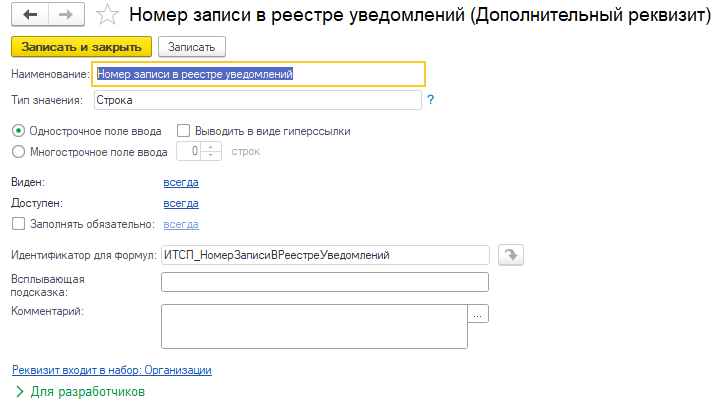
Дата записи в реестре уведомлений (Дата).
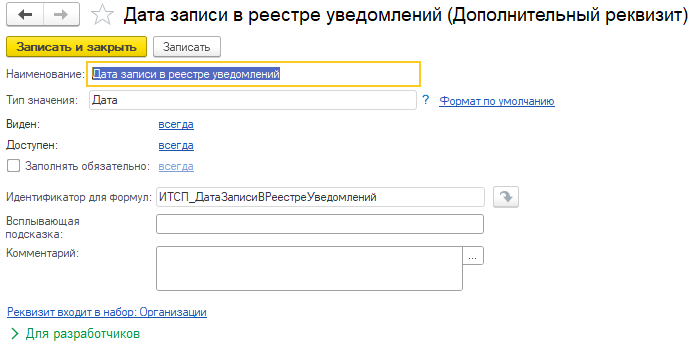
Шаг 2.
Далее необходимо указать эти свойства в настройках обработки "(ИТСП) Настройки заполнения титула ПЭ" (открываются через функции технического специалиста).
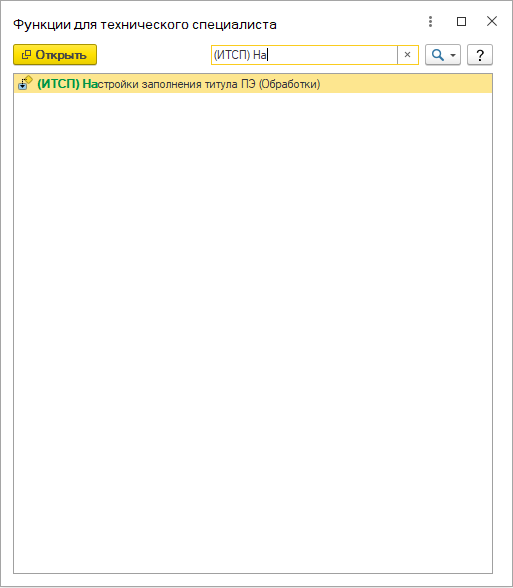
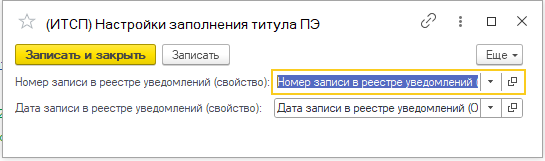
Шаг 3.
Следующим шагом заполняем реквизиты в карточке организации.
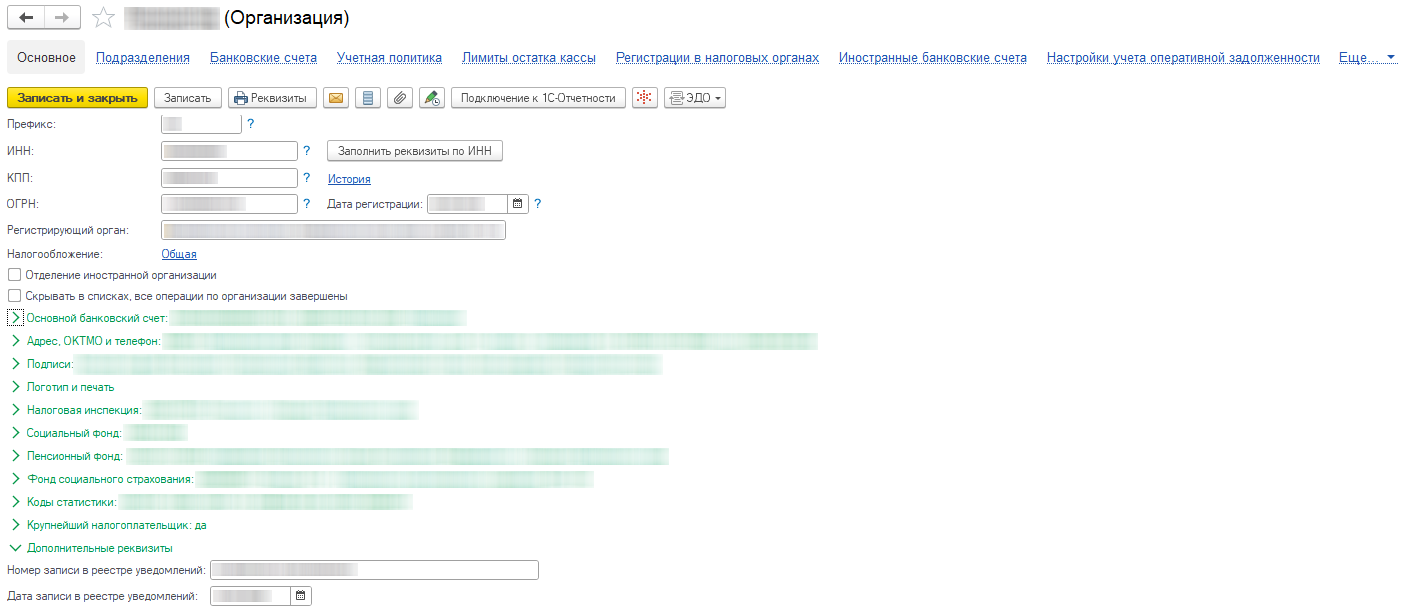
Шаг 4.
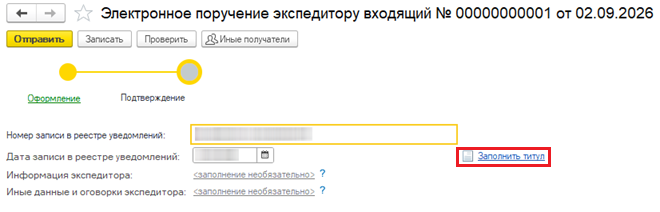
После выполнения всех шагов мы сможем заполнить соответствующие поля в документе, нажав на кнопку "Заполнить титул".
Инструкция по установке расширения
Установку расширения нужно выполнять под пользователем с полными правами (правами Администратора).
Шаг 1. Открыть список расширений 1С
Нажмите на панель Администрирование -> Группа команд «Настройки программы» -> команда «Печатные формы, отчеты и обработки».

В открывшейся форме выберет раздел «Расширения». Откроется список расширений.

Шаг 2. Загрузить расширение из файла
В списке расширений нажмите на кнопку «Добавить файл» и в открывшемся предупреждении нажмите «Продолжить».

Выберете файл с расширением и нажмите открыть.

Дождитесь установки расширения в базу и после установки перезапустите 1С

Обновление версии расширения
Чтобы обновить версию расширения откройте список расширений, выделите строку с нужным расширением, нажмите на кнопку "Обновить из файла..." и выберите файл с новой версией.

Инструкция по установке внешней обработки/внешнего отчета
Установку обработки/отчета нужно выполнять под пользователем с полными правами (правами Администратора).
Шаг 1. Открыть список дополнительных отчетов и обработок 1С
Нажмите на панель Администрирование -> Группа команд «Настройки программы» -> команда «Печатные формы, отчеты и обработки».
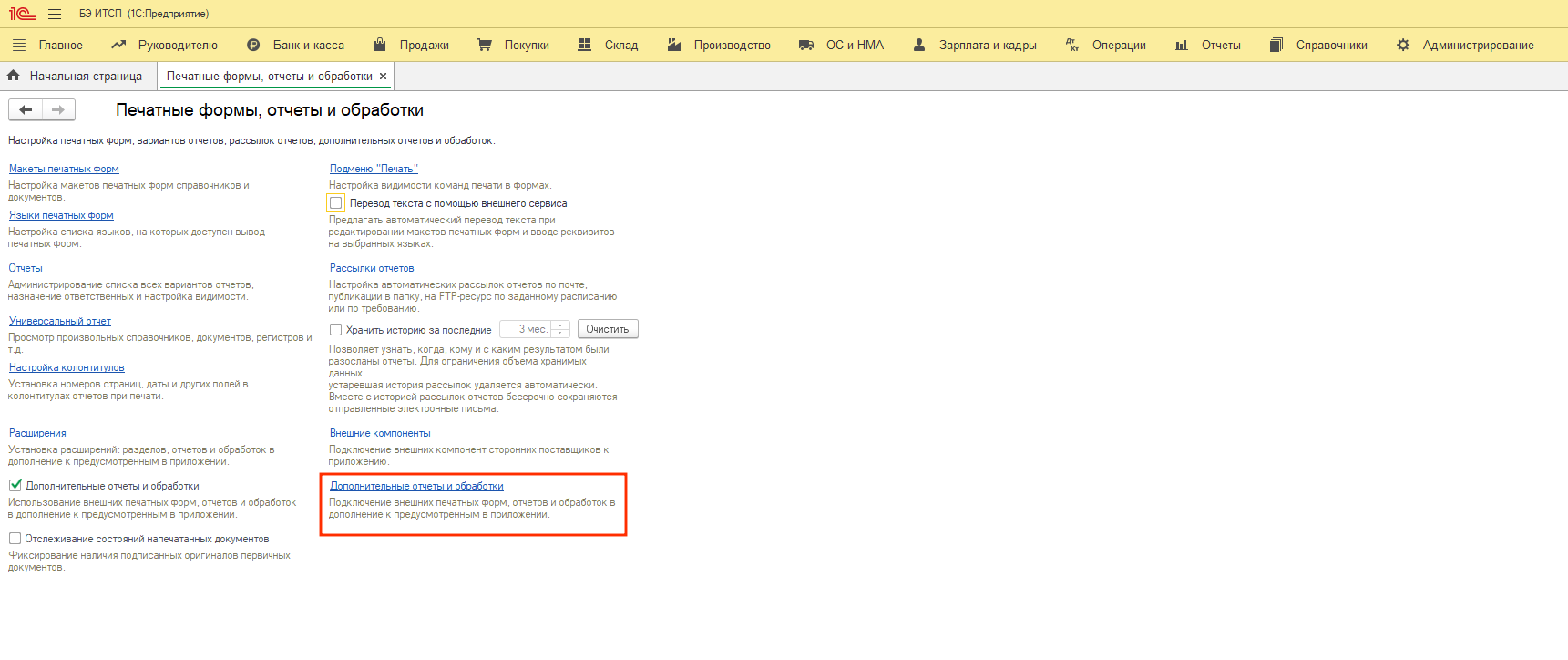
В открывшейся форме выберет раздел «Дополнительные отчеты и обработки». Откроется список дополнительных отчетов и обработок.
Шаг 2. Загрузить обработку/отчет из файла
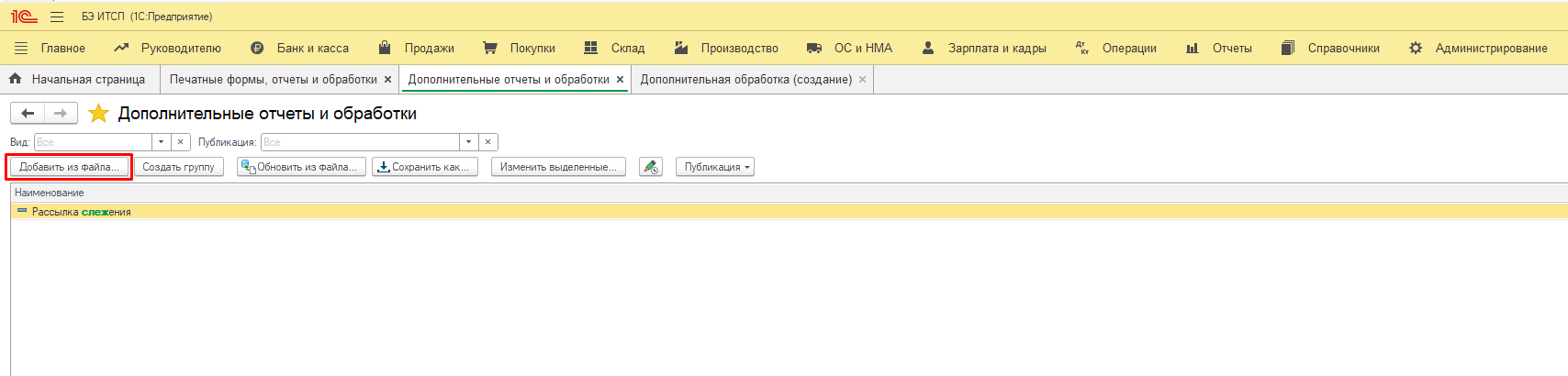
В списке дополнительных отчетов и обработок нажмите на кнопку «Добавить файл» и в открывшемся предупреждении нажмите «Продолжить».
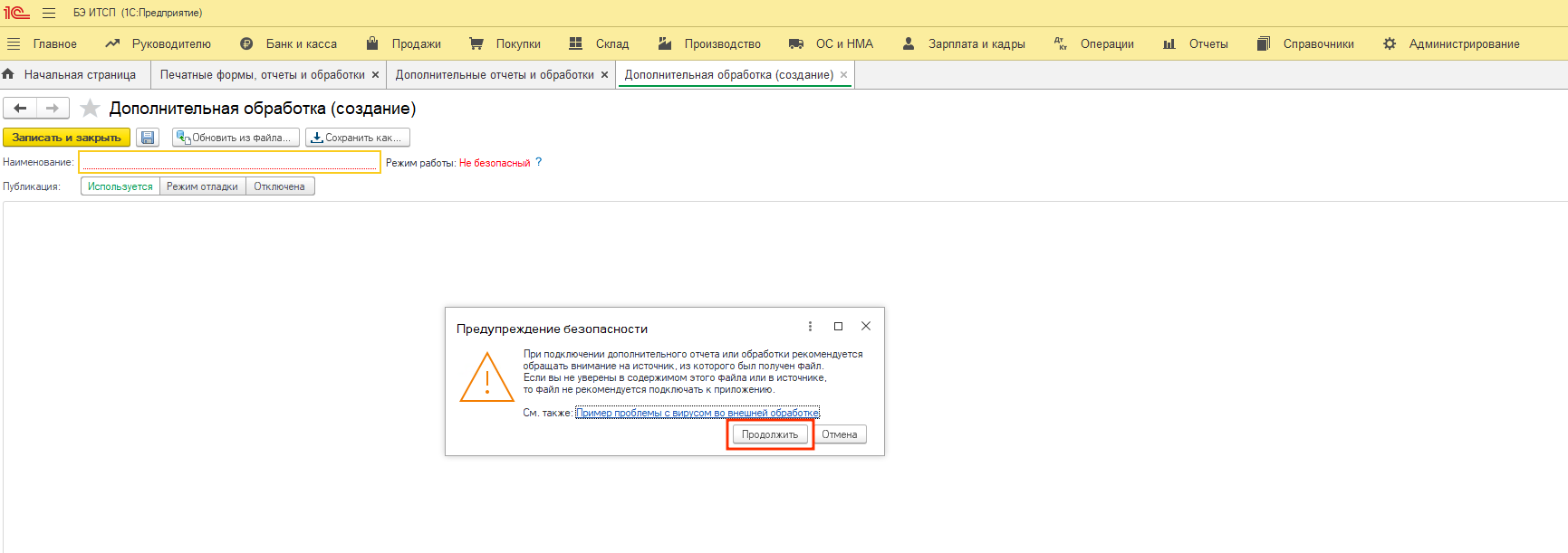
Выберете файл обработки/отчета и нажмите открыть.
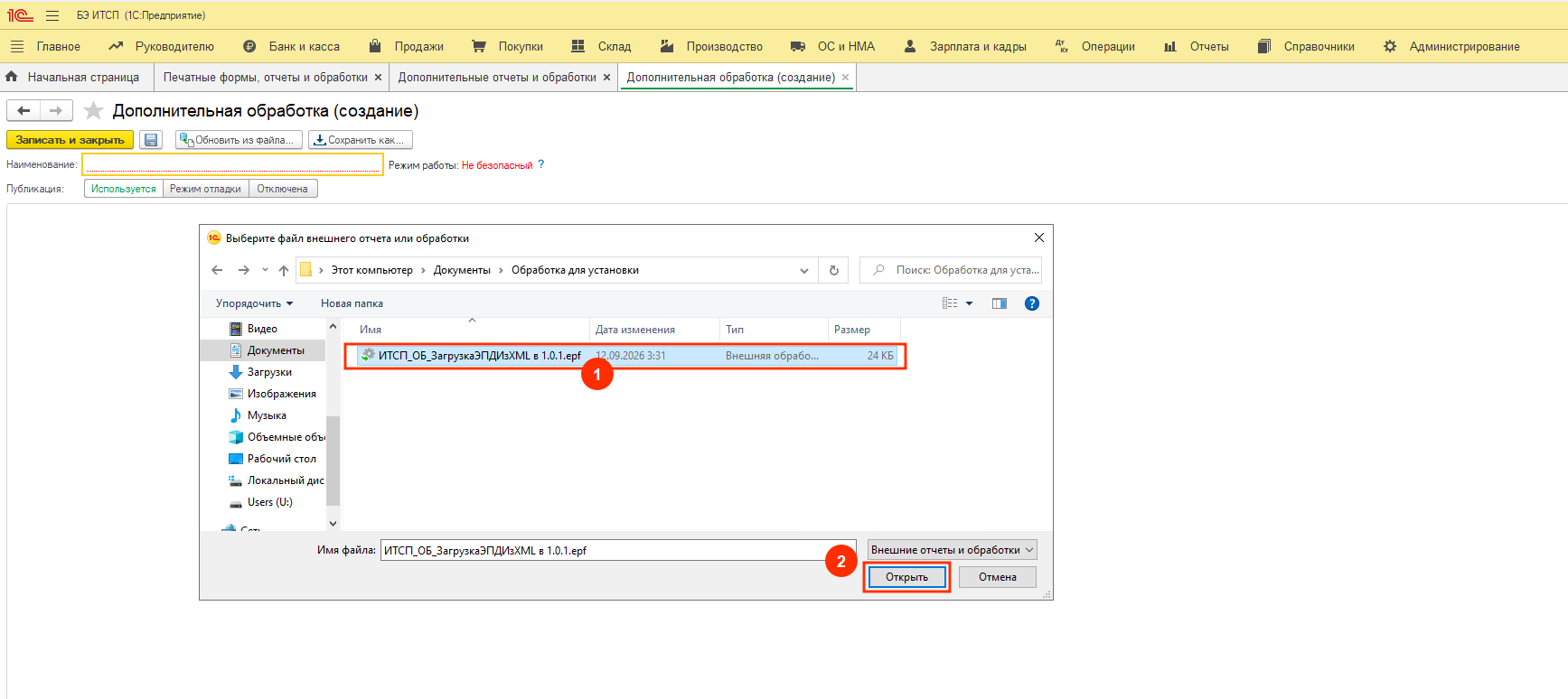
Сохраните обработку
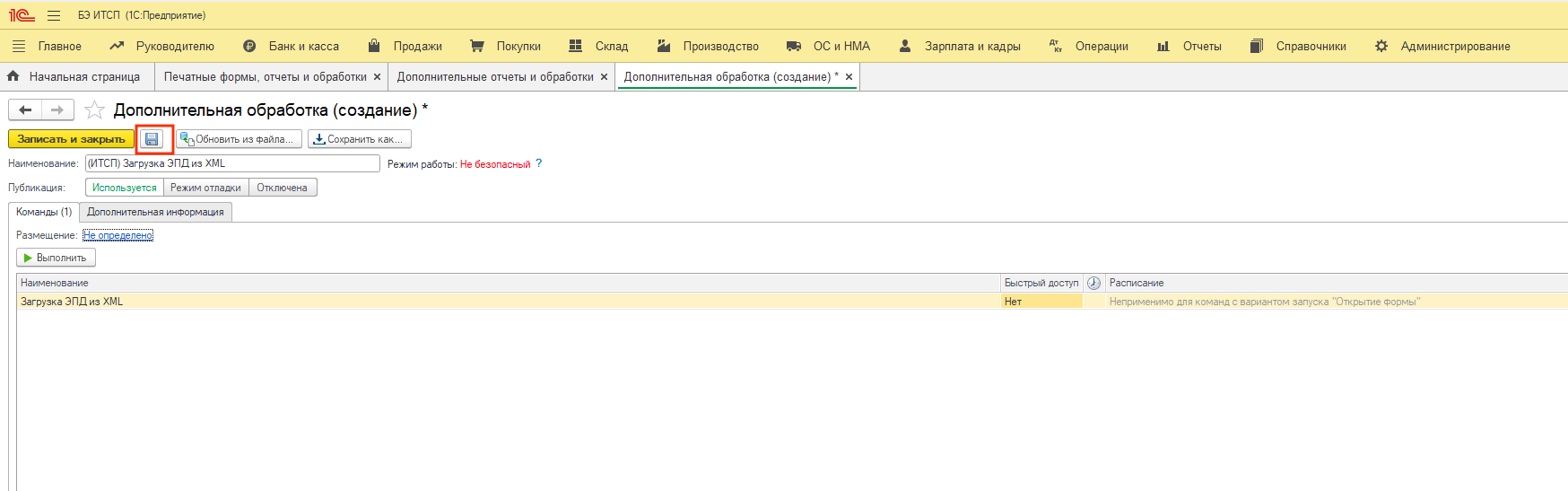
Шаг 3. Настройка доступа к обработке/отчету
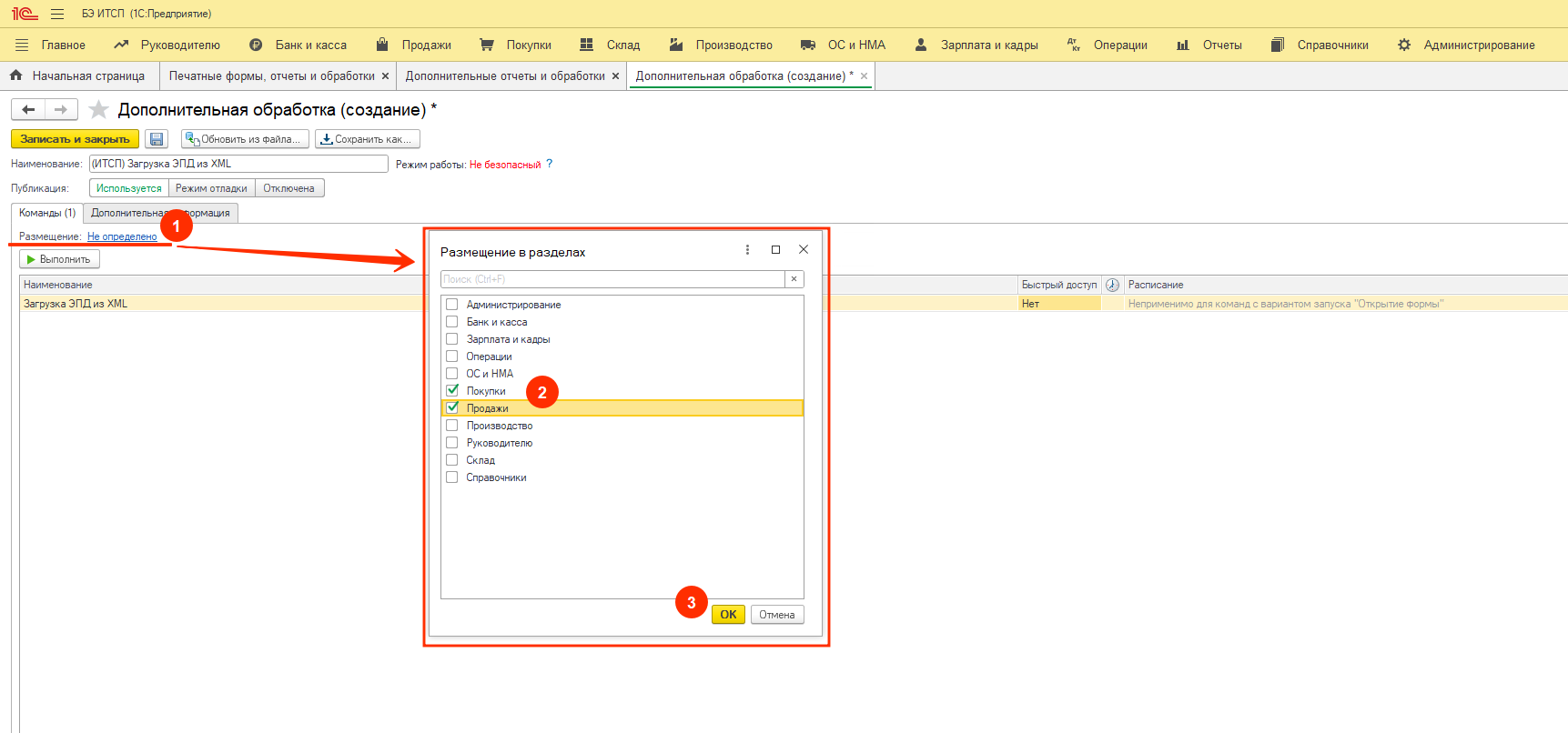
Нажмите на гиперссылку "Размещение" и выберете подсистемы из списка, из которых вы хотите открывать эту обработку/отчет.
Выберете пользователь, которым будет доступна обработка. Для этого нажмите на "три точки" в колонке "Быстрый доступ", выберите нужных пользователей и закройте настройку.
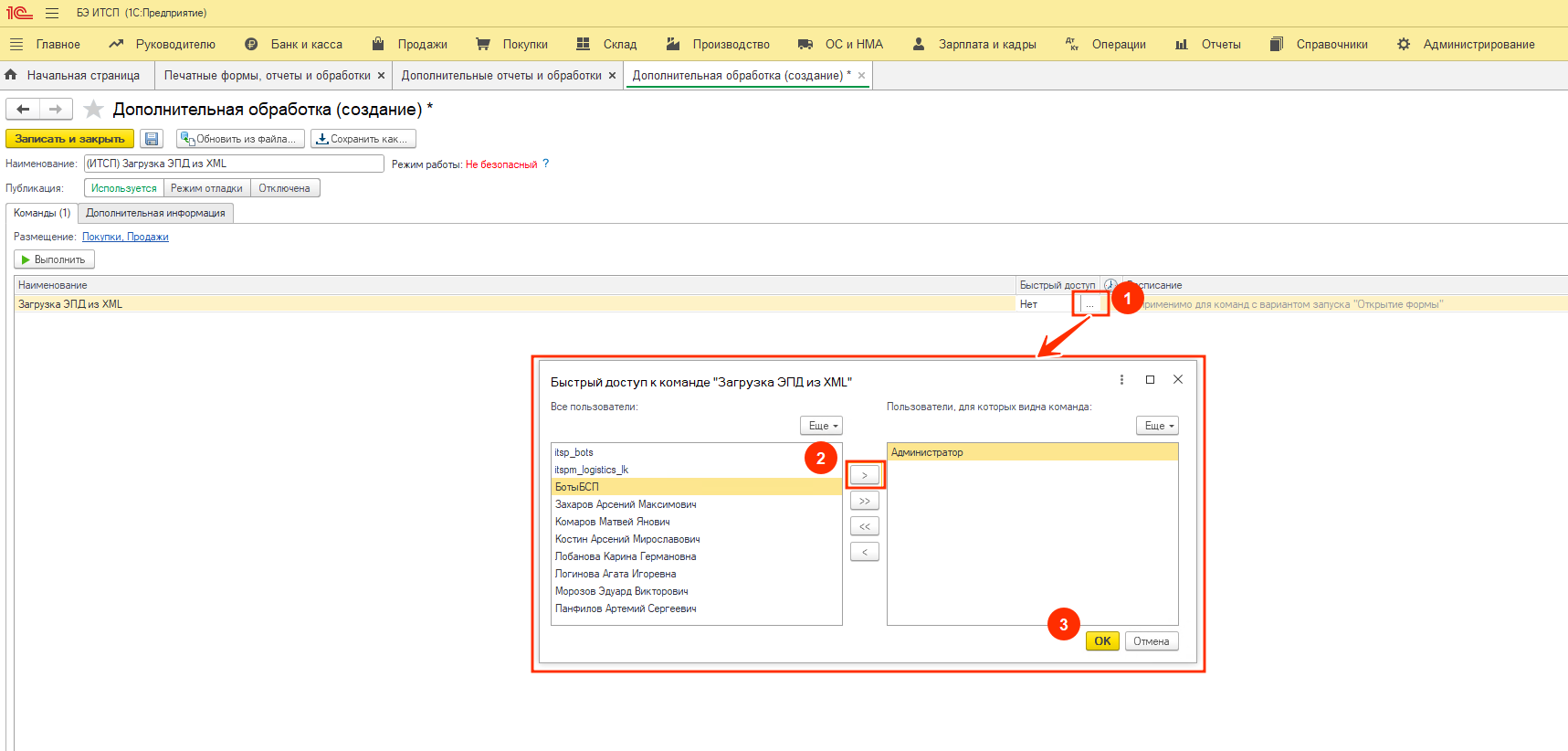
После выполнения настроек у вас должно отобразиться размещение и количество пользователей, которым предоставлен доступ.
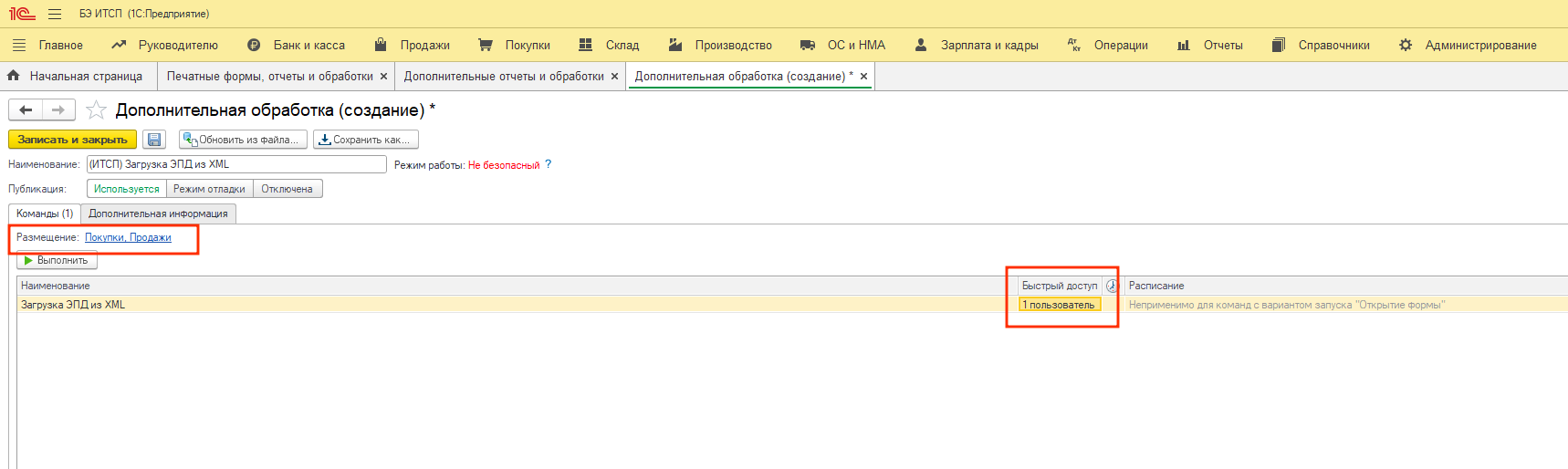
Сохраните изменений по кнопке "Сохранить и закрыть".
Шаг 4. Перейти к обработке/отчету
Обработка/отчет будут доступны через те подсистемы, что вы выбрали в настройках размещения на прошлом шаге.
Обновление версии обработки/отчета
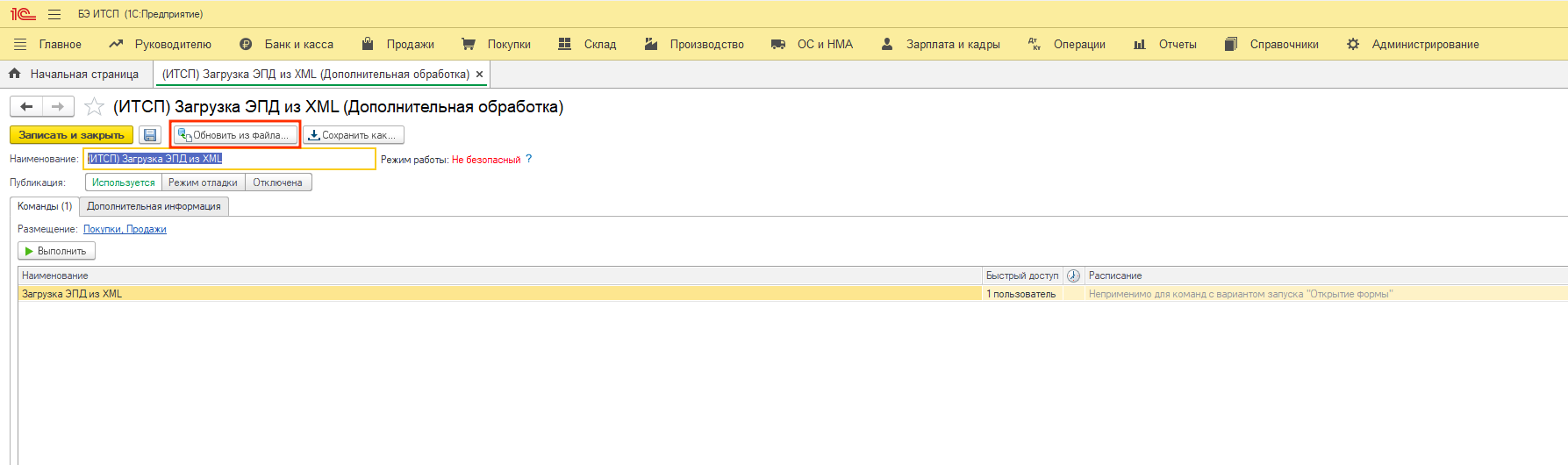
Чтобы обновить версию решения откройте нужную обработку/отчет их списка дополнительных отчетов и обработок, нажмите на кнопку "Обновить из файла..." и выберите файл с новой версией.
Инструкция по предоставлению информации о версии конфигурации
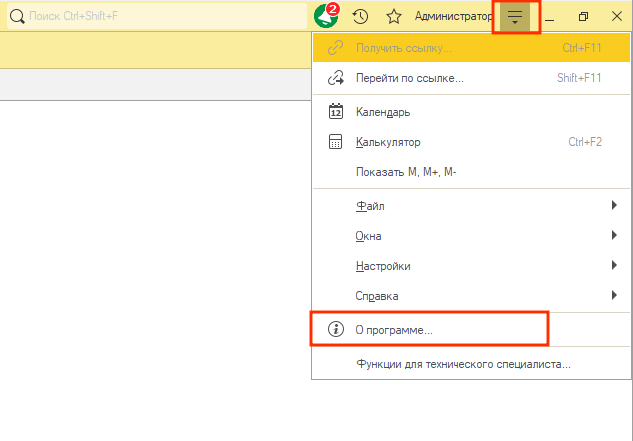
В правом верхнем углу рядом с именем пользователя нажмите на кнопку Меню и в списке выберите раздел "О программе...".
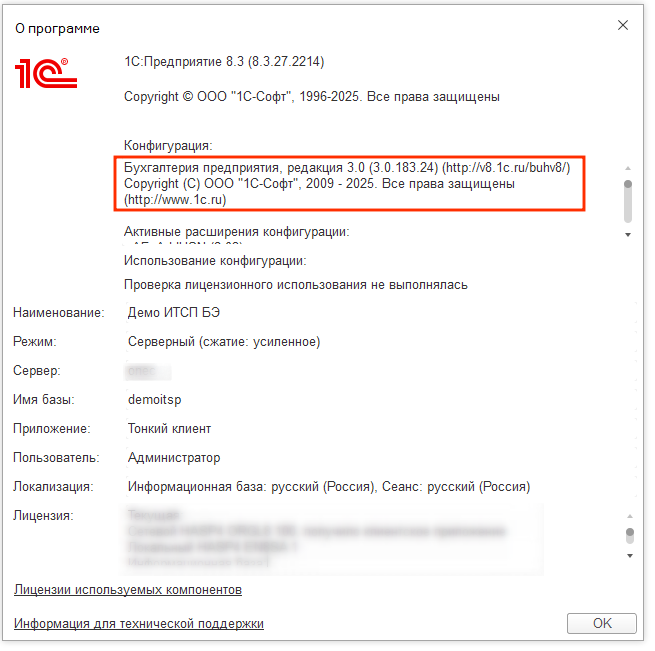
Пришлите скриншот открывшейся карточки или скопируйте выделенную информацию
Электронная экспедиторская расписка (ЭЭР) на основании поручения экспедитору (ЭПЭ) в 1С:ЭПД
Добавляет функцию создания электронной экспедиторской расписки на основании входящего электронного поручения экспедитору в сервисе 1С:ЭПД. Решение учитывает ситуации, когда на основании одного поручения экспедитору должно быть создано несколько экспедиторских расписок. Для каждого грузоотправителя и адреса погрузки в поручении экспедитора создается своя экспедиторская расписка.
Описание решения
Расширение добавляет функцию создания электронной экспедиторской расписки на основании входящего электронного поручения экспедитору в сервисе 1С:ЭПД.

Решение учитывает ситуации, когда на основании одного поручения экспедитору должно быть создано несколько экспедиторских расписок. Для каждого грузоотправителя и адреса погрузки в поручении экспедитора создается своя экспедиторская расписка.
Если расписка может быть создана только одна, то сразу открывается форма ЭЭР с заполненными данными. Если расписок может быть несколько, то открывается форма для выбора по каким именно данным вам нужно создать расписку. Кнопка для заполнения ЭЭР выведена в командную панель входящего поручения экспедитору.

Экспедиторская расписка заполняется без записи в базу данных.
Куда обращаться за помощью
Если вам необходима помощь в работе с решением или есть прочие вопросы — напишите нам на почту help@accounter.org
Группа компаний "ИТСП"
Инструкция по заполнению справочников для ЭПД
1. Заполнение объектов для ЭПД
Для корректного заполнения данных в ЭПД необходимо предварительно создать и заполнить соответствующие объекты: пункты, терминалы и ЖД станции.
В первую очередь необходимо создать пункт, так как он используется при заполнении терминалов и ЖД станций.
2. Заполнение пунктов
На рабочем столе Бухгалтерии экспедитора на вкладке «Мониторинг» найдите группу «Аналитика» и откройте раздел «Пункты».

Создайте новый пункт или откройте ранее созданный пункт для редактирования.
В форме пункта необходимо заполнить следующие поля:
-
Наименование;
-
Адрес;
-
Контрагент.
При заполнении поля «Адрес» откроется форма «Фактический адрес». Заполните необходимые реквизиты адреса. Поле «Индекс» является обязательным для заполнения.
Обратите внимание: адрес, указанный в данном разделе, будет использоваться при формировании ЭПД и отображаться в соответствующих полях документа. Поэтому необходимо указывать фактический адрес, который должен быть отражен в ЭПД.

После заполнения всех необходимых реквизитов сохраните пункт.
Адрес пункта используется при формировании ЭПД для заполнения таких полей как:
-
«Адрес пункта» (13.5);
-
«Адрес подачи транспортного средства» (12) и т.д..
3. Заполнение терминалов
После создания пункта можно перейти к заполнению терминала.
В разделе «Терминалы» выберите необходимый терминал или создайте новый.

В форме терминала необходимо заполнить поле «Пункт». В данном поле выберите из списка ранее созданный пункт.
Также необходимо указать порт, к которому относится терминал, в соответствующем поле формы.
При заполнении данных терминала обращайте внимание на корректность выбранного пункта и порта, так как указанные сведения используются при формировании данных для ЭПД.

После заполнения необходимых данных сохраните терминал.
3. Заполнение Ж/д станций
После создания пункта можно перейти к заполнению Ж/д станции.
В разделе «Ж/д станции» создайте новую станцию или откройте существующую для редактирования.

В форме Ж/д станции заполните поле «Пункт», выбрав из списка ранее созданный пункт.

После заполнения необходимых данных сохраните Ж/д станцию.
Заполнение договоров контрагента
В справочнике Контрагенты выведены дополнительные поля, в которых нужно указать основные договора, в рамках которых вы сотрудничаете.
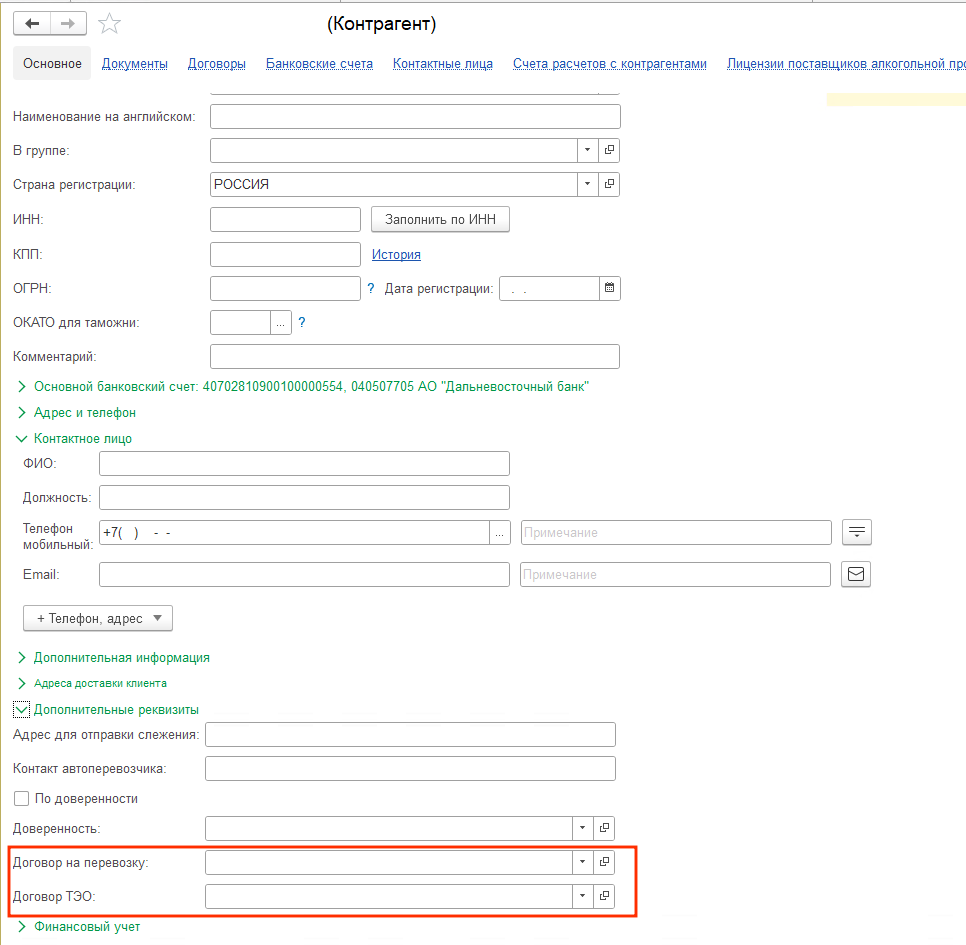
В карточке клиента в поле "Договор на перевозку" указывается договор между вами и клиентом на перевозку, а в поле "Договор ТЭО" - на экспедиционные услуги.
В карточке поставщика в поле "Договор на перевозку" указывается договор между вами и перевозчиком на перевозку, а в поле "Договор ТЭО" - на экспедиционные услуги.
Реквизиты указанных договор будут подставляться в ЭПД при автозаполнении.
Заполнение ЭПД по мониторингу
Назначение
Это рутина, которую сложно чем-то оправдать. К тому же при постоянной монотонной работе повышается риск ошибиться: неверно указали адрес и отправили документ — приходится заполнять и отправлять его заново.
Модуль заполняет электронные перевозочные документы за логиста — по данным из грузоперевозки.
Как создаются ЭПД с модулем автозаполнения
Логисту не нужно открывать пустой документ и переносить в него данные из перевозки. Модуль берёт нужные данные из мониторинга, которые логисты уже заполнили по мере работы над заказом, и заполняет на их основании поля электронного документа.
Работа сводится к следующему:
- Открыть грузоперевозку
- Выбрать параметр для нужного сценария заполнения документа
- Нажать на кнопку "Создать документ"
- Проверить результат заполнения в открывшемся документе
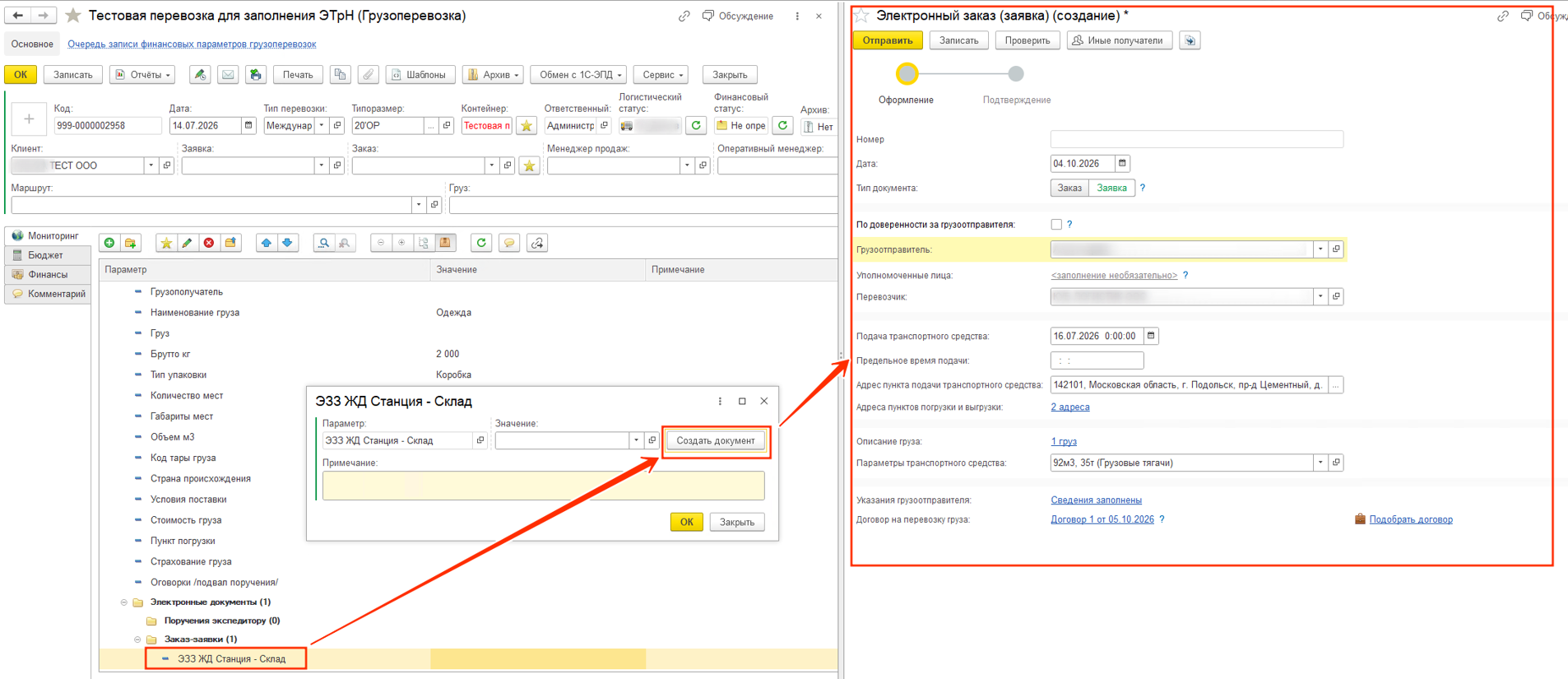
Ошибкам ручного ввода здесь почти неоткуда взяться. Неверно указанный адрес появляется не потому, что его неправильно перепечатали в ЭПД, а потому что он неверно стоит в самой грузоперевозке. Исправили карточку и заполнили документы заново одной кнопкой.
А за счет того, что каждый документ ЭПД связан через мониторинговый параметр с грузоперевозкой, наличие и статус документов ЭПД можно смотреть через журнал грузоперевозок.
Как проходит внедрение
Кнопка работает не сама по себе. До первого нажатия нужно выполнить настройку модуля и актуализовать параметры мониторинга.
В процессе внедрения модуля мы проводим с клиентами регулярные обсуждения и прорабатываем вопросы по изменению процесса заполнения мониторинга, чтобы на его основании была возможность выполнять автоматическое заполнение ЭПД. Важным этапом является обучение логистов заполнению мониторинга, так как, чтобы ЭПД можно было заполнить, нужно чтобы в грузоперевозках была информация об адресах, грузе и т.д., которая часто игнорировалась при заполнении мониторинга до этого.
Глобально настройка сводится к 3 этапам, которые мы проходим при внедрении автозаполнения.
Этап 1. Определение сценариев перевозки
На этом этапе мы определяем конечный перечень сценариев, когда нам необходимо создать ЭПД и какого вида (ЭПЭ, ЭЗЗ, ЭПЛ и т.д.). Ниже представлен возможный перечень таких сценариев.
| Номер сценария | Описание | Виды ЭПД |
| 1 | Со станции назначения до пункта погрузки - перевозка в других городах, после доставки по ЖД. При доставки в пункт назначения идет возврат порожнего контейнера. | Поручение экспедитору или заказ заявка |
| 2 | С порта прибытия до терминала, с которого груз поедет по ЖД. | Поручение экспедитору или заказ заявка |
| 3 | С порта прибытия до склада во Владивостоке. | Поручение экспедитору или заказ заявка |
| 4 | Забор порожнего контейнера, погрузка и выгрузка груженного контейнера. | Поручение экспедитору или заказ заявка |
| 5 | Отправка по ЖД. | Поручение экспедитору |
Учитывайте, что данный перечень не является исчерпывающим и зависит от процессов конкретного клиента.
Этап 2. Аудит мониторинга
На этом этапе мы определяем из каких параметров или реквизитов грузоперевозки нужно брать информацию и какие поля электронного документа из нее заполнять. Также на этом же этапе мы создаем недостающие параметры или уточняем их типы данных. Результатом второго этапа является составление матрицы параметров, из которых формируются маршруты ЭПД.
Пример матрицы для заполнения Электронной заказ заявки по сценариям:
|
Параметр\Сценарий (номер) |
1 |
2 |
3 |
4 |
5 |
|
Станция назначения |
Подача/ |
- |
- |
- |
Выгрузка |
|
Пункт назначения |
Выгрузка |
- |
Выгрузка |
- |
- |
|
Терминал прибытия |
- |
Подача/ |
Подача/ |
Выгрузка |
- |
|
Терминал забора порожнего |
- |
- |
- |
Подача |
- |
|
Адрес сдачи порожнего |
Сдача порожнего |
- |
Сдача порожнего |
- |
- |
|
Промежуточный терминал |
|
Выгрузка |
- |
Погрузка |
Погрузка |
Легенда:
Подача - графа подача ТС
Погрузка - строка с погрузкой в ТЧ маршрута
Выгрузка - строка с выгрузкой в ТС маршрута
Сдача порожнего
Пример параметров, которые используются для заполнения сведений о грузе
|
Параметр |
Код |
Какое поле заполняет |
|
Груз |
000048 |
Отгрузочное наименование груза |
|
Код тары груза |
0000278 |
Вид тары |
|
Количество мест |
000066 |
Количество грузовых мест |
|
Объем м3 |
0000276 |
Объем грузовых мест, м3 |
|
Вес груза |
00006 |
Нетто, кг |
|
Количество мест |
0000068 |
Кол-во грузовых мест |
|
Опасный груз |
0000189 |
Сведения об опасном грузе |
Этап 3. Непосредственная настройка модуля под выявленные сценарии
Настройка под каждый сценарий заполнения ЭПД привязана к своему мониторинговому параметру. Например, у вас есть следующие сценарии создания ЭПД
- От порта прибытия до склада клиента может создаваться ЭЗЗ и ЭПЭ
- При отправке по ЖД создается ЭПЭ
Тогда у нас будет создано три мониторинговых параметра:
- "ЭЗЗ Порт прибытия - Склад доставки". Для этого параметра будут определены настройки заполнения заказ заявки под указанный сценарий.
- "ЭПЭ Порт прибытия - Склад доставки". Для этого параметра будут определены настройки поручения экспедитора под указанный сценарий.
- "ЭПЭ Отправка по ЖД". Для этого параметра будут определены настройки заполнения поручения экспедитору под указанный сценарий.
Настройка каждого сценария выполняется нашими специалистам, на основании той информации, что была определена на этапах 1 и 2.
Дополнительные работы
Дополнительно по мере необходимости мы выполняем настройку групповых форм редактирования параметров, чтобы упростить менеджерам их заполнение. Например все сведения о грузе можно вывести на одну форму редактирования как показано на скриншоте ниже. Такая форма позволяет на одном экране увидеть все нужные параметры и заполнить их, вместо того чтобы заходить в каждый параметр по одну.
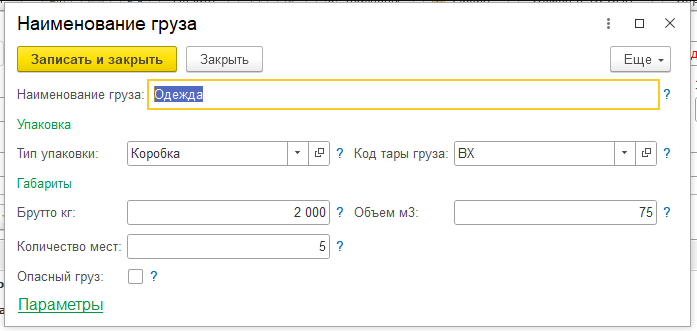
Процесс полного внедрения модуля для каждого клиента индивидуален, т.к. у всех разный набор параметров мониторинга и разные устоявшиеся процессы по его заполнению. В процессе работы могут выяснится побочные потребности, например автоматическое заполнение мониторинга из внешних сервисов (API ВМПТ, ФИТ и т.д.) и прочие. Все эти вопросы и многие другие мы прорабатываем с клиентами по мере необходимости дополнительно.
Технические требования
Модуль предназначен для работы в конфигурации 1С: Бухгалтерия экспедитора 8.
По запросу возможна адаптация модуля под другие конфигурации 1С.
Куда обращаться
По всем вопросам пишите нам на почту help@accounter.org